舞台与品牌
本页面介绍如何为嘉宾配置舞台、自定义歌词显示,以及管理品牌媒体和预设。
目录
配置舞台
1. 配置舞台二维码
为了让嘉宾使用顺畅,请配置一个设备可以访问的二维码 URL。当队列不应公开时,带访问控制的反向代理会很有用。
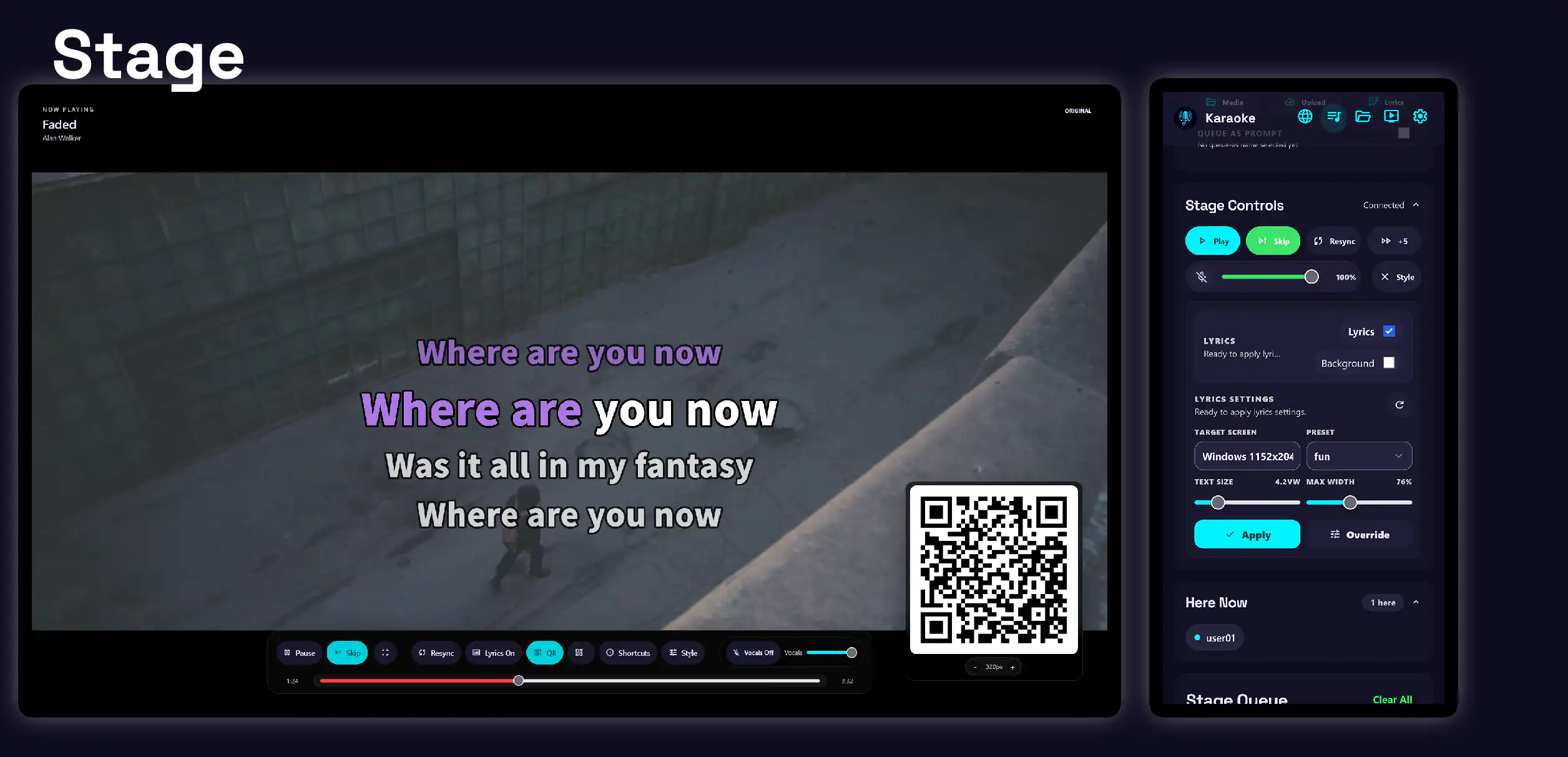
- 在设置中配置二维码 URL。
- 在
/stage页面按键盘上的 Q,在舞台屏幕上显示二维码。 - 按 + 或 - 调整二维码大小。
2. 配置舞台大厅
队列为空时,应用会显示默认的卡拉 OK 大厅,其中包含循环播放的视频和提示音。换成自己的大厅媒体,可以让舞台更符合个人风格。
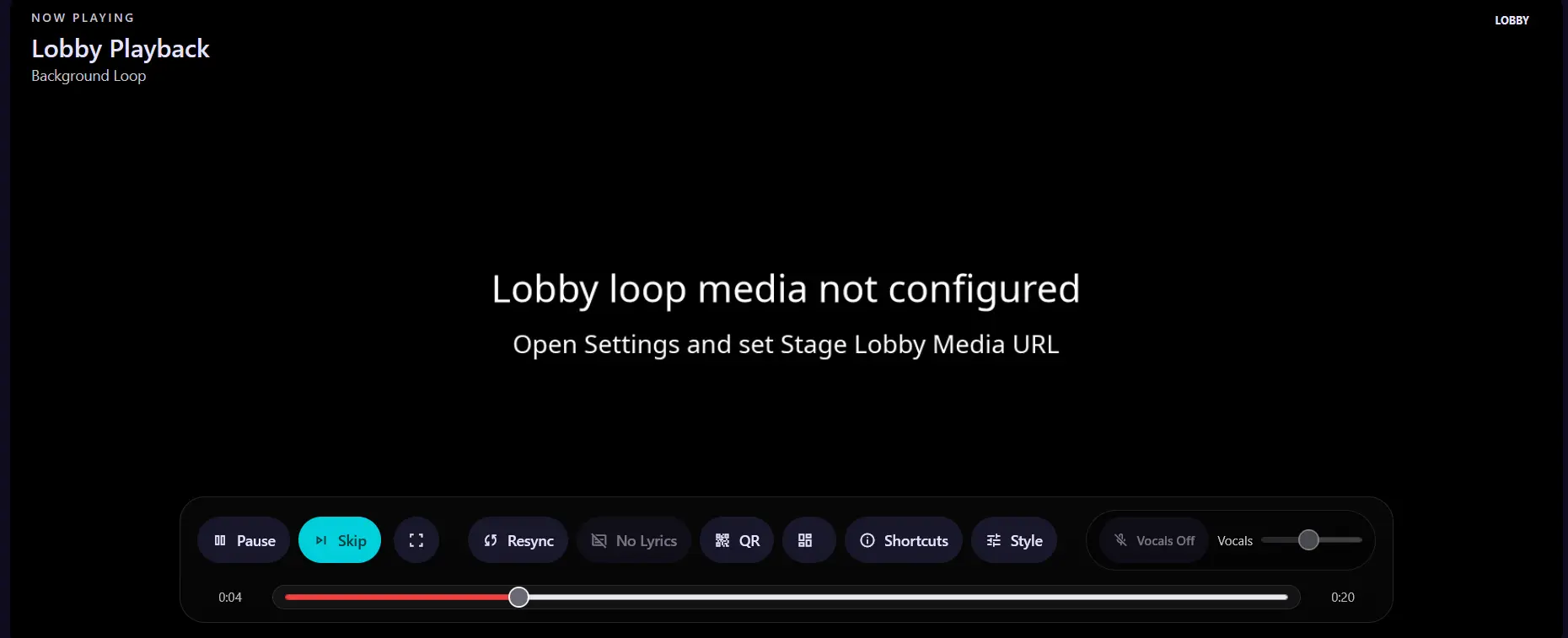
在设置中配置舞台大厅媒体 URL。
创建或选择大厅媒体有以下两种方式:
-
从 YouTube 下载视频
按照将现成的卡拉 OK 视频加入队列中的说明,将视频下载到媒体库。
- 可以重命名视频,例如改为
stage-lobby.mp4,方便识别。
- 可以重命名视频,例如改为
-
使用 Remotion 创建视频
Remotion 是一个用于以编程方式创建视频的框架。与专业视频编辑器相比,它易于设置,也便于 AI 代理使用。
自定义舞台显示
舞台显示提供丰富的歌词自定义选项。安装默认预设后,可以选择一个作为起点,再根据场地进行调整。
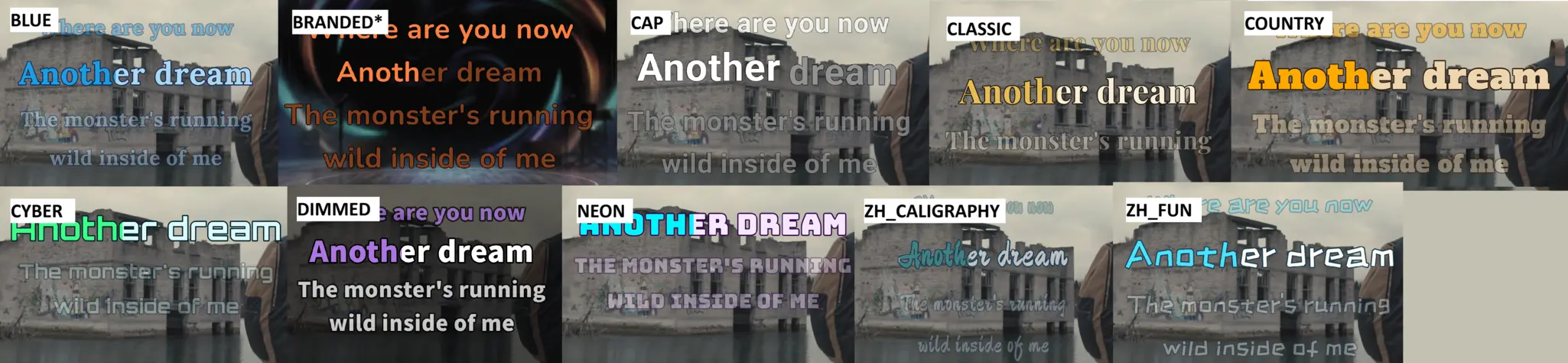
舞台歌词需要全屏模式
为避免舞台上的控件造成干扰,只有舞台处于全屏模式时才会显示歌词。
您可以让 AI 助手生成自定义预设 JSON 文件。以下提示词可作为起点:
复制并粘贴 AI 提示词
You are a creative designer for a karaoke stage display. Generate one complete,
valid JSON object for a custom lyrics preset. The design brief is:

[Describe the venue, mood, audience, colors to use or avoid, and whether the
lyrics will often be Chinese, Latin-script, or mixed.]

Prioritize visual aesthetics and projected-screen legibility: choose a cohesive
font, color scheme, typography weight, spacing, line hierarchy, and outline
that still read clearly over a moving music video. Make the active lyric color
visually distinct without using low-contrast combinations. Use restrained
neighbor-line opacity and scale so the current line is obvious from a distance.

Include the JSON with the following keys and values:
fontPreset, customFontFamily, customFontWeight, sizeVw, lineWidthPct,
lineGapVw, neighborLineScalePct, neighborLineOpacityPct, textColor,
activeColor, outlineColor, outlineWidth, previousLines, nextLines,
lineBehavior, animation, backgroundMediaEnabled, backgroundMediaPath,
backgroundMediaOpacityPct.

Rules:
- Use one of fontPreset: custom, karaoke_cjk, readable_cjk, system_cjk, serif_cjk.
- For custom fonts, choose a real Google Fonts family and one supported
  weight from 300, 400, 500, or 700. Otherwise set customFontFamily to an empty
  string and customFontWeight to 700.
- Use #RRGGBB colors only.
- Keep values within: sizeVw 3.2-8.8; lineWidthPct 60-100; lineGapVw 0.2-2;
  neighborLineScalePct and neighborLineOpacityPct 30-100; outlineWidth 2-14;
  previousLines and nextLines 0-3; backgroundMediaOpacityPct 10-100.
- Use rolling, rolling_scroll, or fixed_group for lineBehavior; use slide,
  crop, fade, or none for animation.
- The crop animation is preferred for classic karaoke scrolling.
- Do not use a background image or video in this generated design: set
  backgroundMediaEnabled to false and backgroundMediaPath to an empty string.
- If the user has specified a JSON object with backgroundMediaEnabled, keep
  that value and change the other values to match the design brief.
如需更多技术细节,请参阅 custom_presets.md。
字体和布局
字体是歌词使用的字体。您可以通过 Google Fonts 选择数百种字体。
自定义字体栈是要加载的 Google Fonts 字体系列名称。字体名称区分大小写。
字体名称区分大小写
Roboto 和 roboto 是不同的字体名称。拼写错误或大小写错误都会导致字体无法加载。加载 Google Fonts 还需要互联网连接。
自定义字体粗细控制字体的粗细。可用选项包括 Light、Regular、Medium 和 Bold。
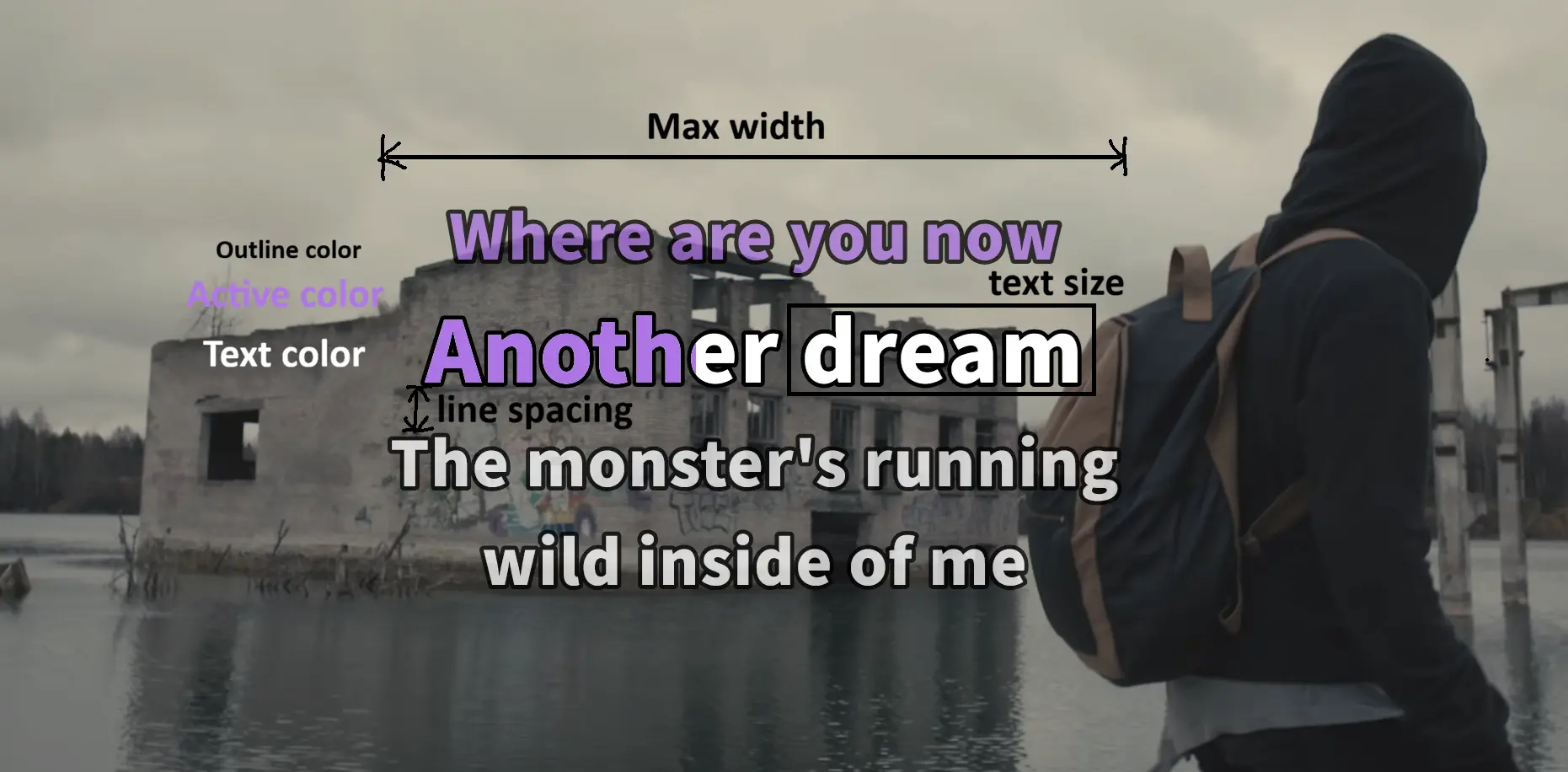
文本大小以视口宽度单位控制主歌词文本的大小。
最大宽度设置歌词行宽度占舞台宽度的最大百分比。
行间距以视口宽度单位控制可见歌词行之间的间距。
文本颜色是当前未高亮歌词的颜色。
高亮颜色是当前歌词文本或当前单词的颜色。
描边颜色是用于提高文本可读性的描边颜色。
描边控制歌词文本描边的宽度。
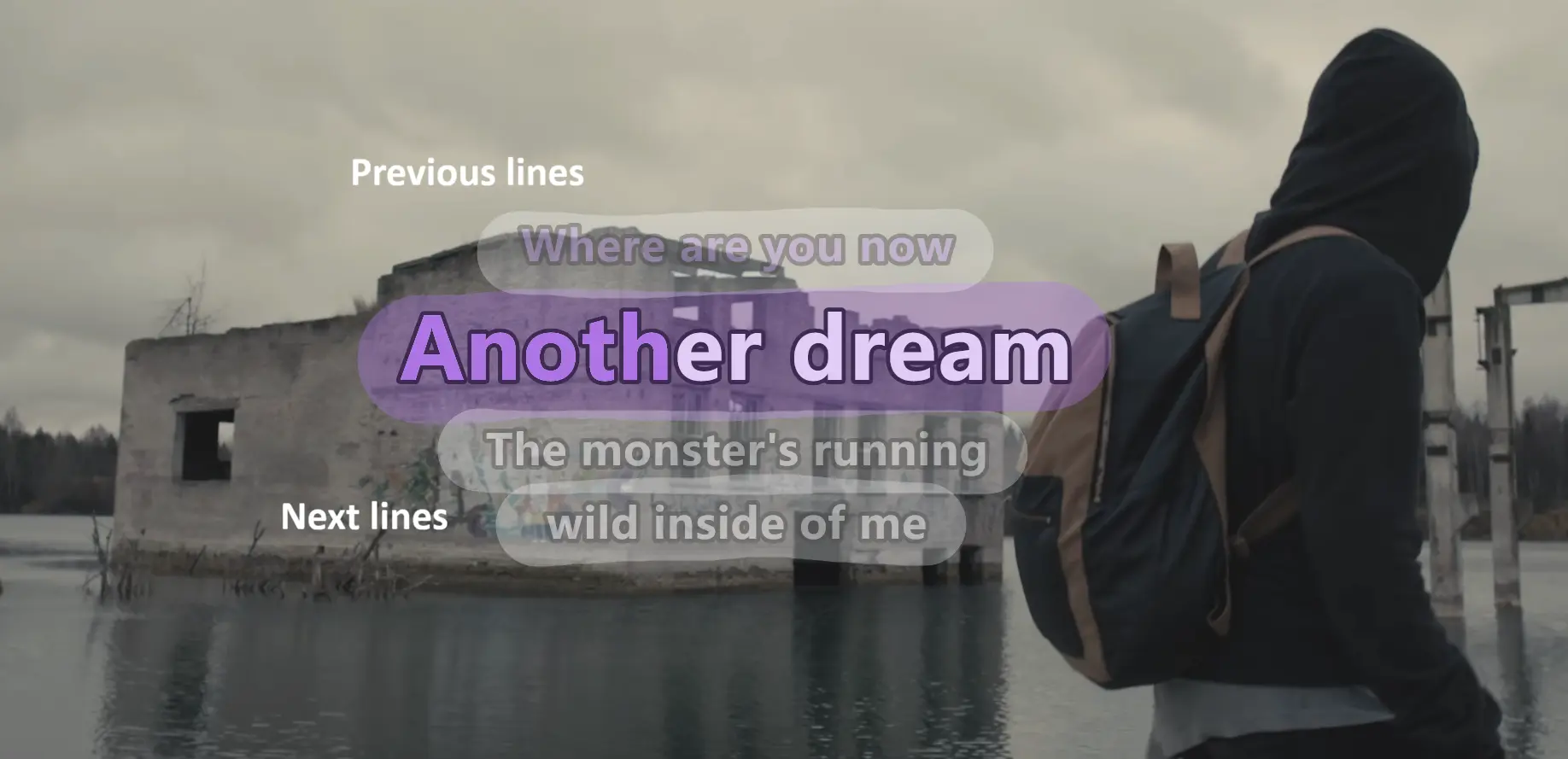
前置行数控制当前行之前显示多少行歌词。使用 fixed_group 时会忽略此设置。
后置行数控制当前行之后显示多少行歌词。使用 fixed_group 时,可见分组包含 1 + nextLines 个提示。
相邻行大小控制前后歌词行相对于当前行的大小。
相邻行不透明度控制前后歌词行的不透明度。
动画和行行为
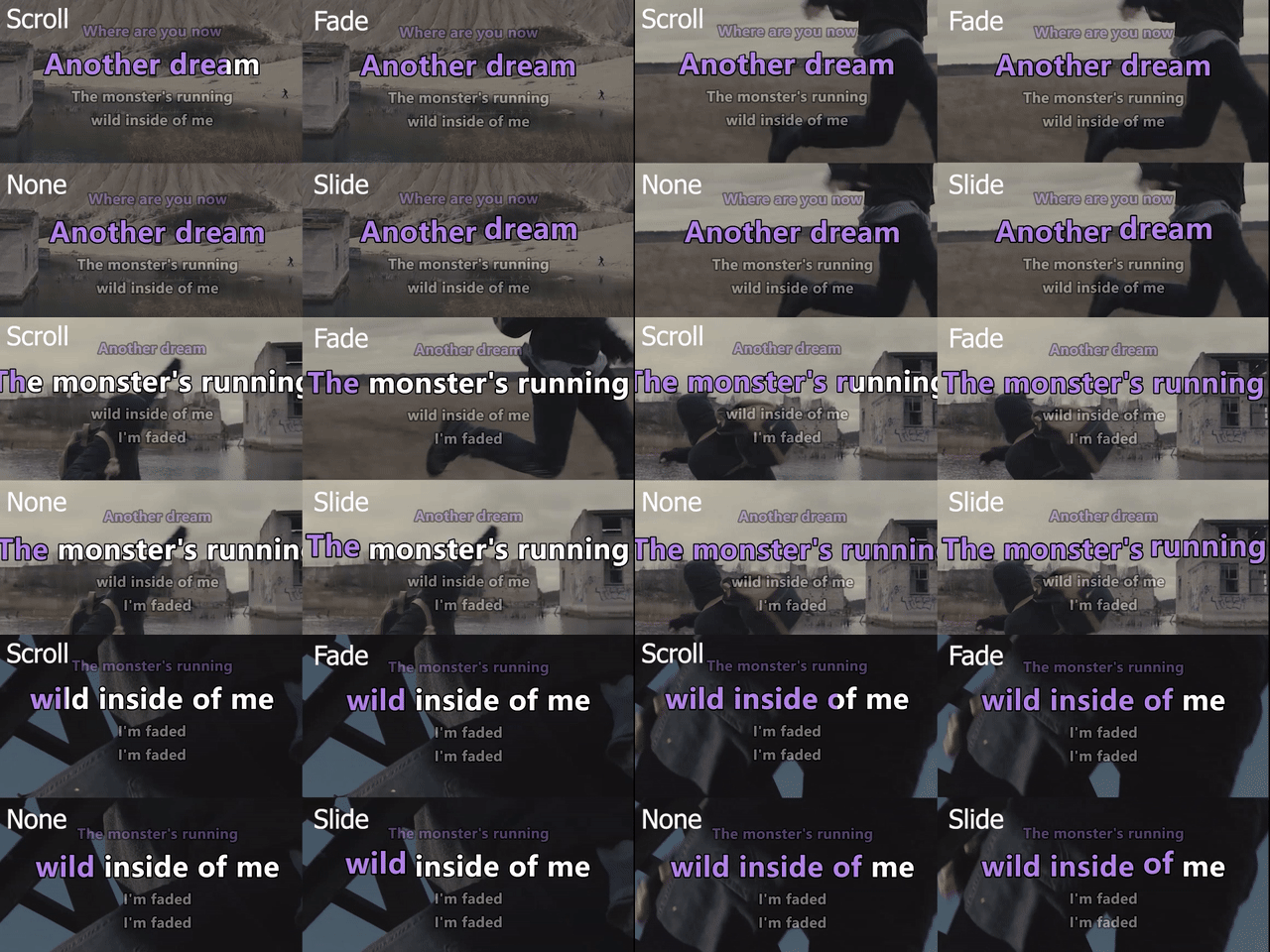
动画控制文本的过渡效果。crop 最接近经典卡拉 OK 的滚动效果。
slide:当前单词会放大突出显示,然后在过渡时恢复正常大小。crop:当前单词从左向右显示,就像文本正在滚动。fade:当前单词通过改变不透明度逐渐显示。none:新单词直接改变颜色,不使用过渡效果。
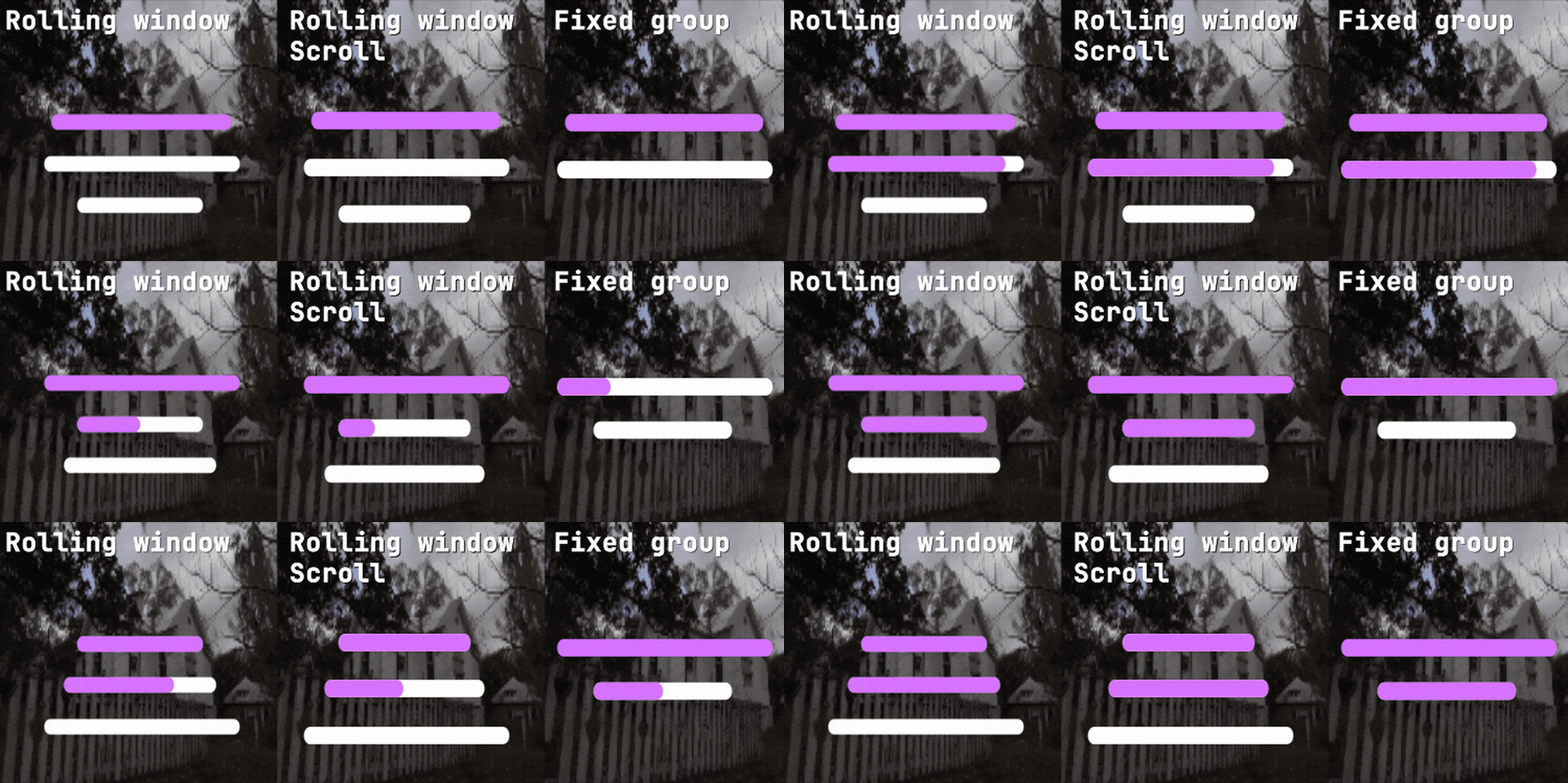
行行为控制可见歌词窗口的推进方式。
rolling:将当前提示保持在由previousLines和nextLines定义的窗口中,当前行保持在同一位置。rolling_scroll:使用相同的窗口,但随着歌词推进向上滚动。fixed_group:忽略previousLines,显示包含1 + nextLines个提示的固定分组,只有当前提示离开该分组后才会推进。
背景媒体
背景媒体是显示在视频上方、歌词后方的背景图片或视频的相对路径。请参阅自定义品牌。
启用背景媒体控制是否在歌词后方显示背景媒体。
背景不透明度控制背景图片或视频的不透明度,可用于压暗明亮背景或调整深色图片的显示效果。
自定义品牌
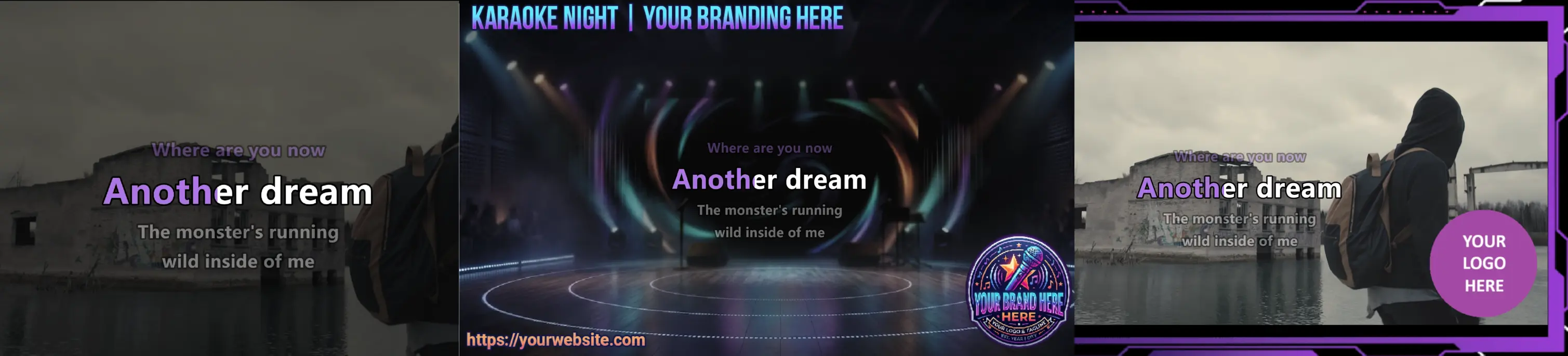
对于使用 WhisperX 对齐歌词的卡拉 OK,可以添加背景图片或视频。这样可以压暗背景以提高歌词可读性、遮挡敏感内容,或添加自己的水印和徽标。透明图片(例如 .png 文件)可以作为视频上的叠加层。请从舞台歌词设置中配置背景。
仅在舞台页面可用
必须从舞台页面更改背景源。队列控制只能启用或禁用已配置的背景。您可以将不同的品牌图片保存到预设中,需要时在预设之间切换。
默认预设包含两张背景图片:
black.png:纯黑背景。branding1.png:带有品牌文字和徽标的通用背景,仅用于演示。
歌词预设
所有歌词自定义设置都会保存为 JSON 文件。您可以导入或导出该文件,也可以将其作为预设与他人分享。
在预设中选择默认预设,然后点击应用或删除。要将当前设置保存为预设,请点击创建并输入名称。使用更新覆盖现有预设。
在高级传输中,可以将当前设置导入或导出为 JSON 文件:
- 下载:将当前设置导出为 JSON 文件。
- 应用:应用文本框中 JSON 内容的设置。
- 上传:导入 JSON 文件并覆盖当前设置。
从队列控制修改歌词
您可以从队列控制远程控制舞台显示,但可自定义的选项比较有限。
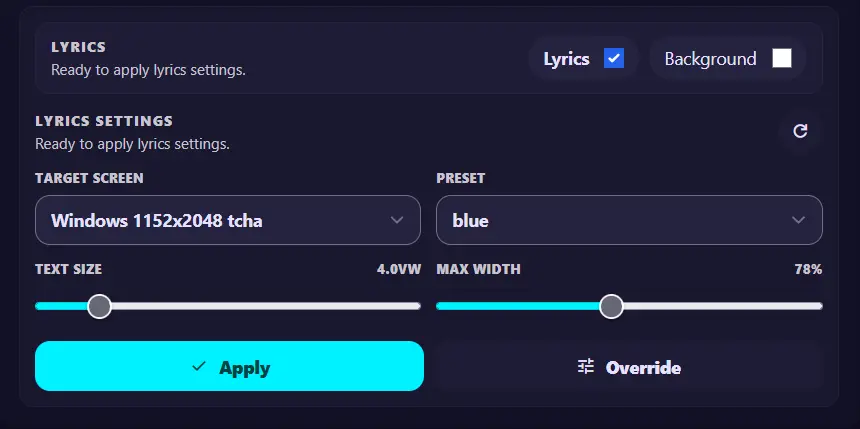
- 歌词:显示或隐藏歌词。
- 背景:显示或隐藏舞台设置中配置的背景图片或视频。
- 目标屏幕:连接多个屏幕时,选择要控制的舞台显示。
- 预设:选择要应用的预设。此操作会覆盖当前设置。
- 文本大小和最大宽度:从队列控制快速调整这两个设置。
应用与覆盖
应用只会应用预设,不会修改文本大小或最大宽度。如果要在预设或当前设置的基础上修改这些设置,请使用覆盖。
使用 iPhone 或 iPad 作为舞台显示
Apple 设备可以显示卡拉 OK 舞台,但 iOS 和 iPadOS 浏览器存在一些会影响播放的限制。
音频播放限制
iOS 和 iPadOS 无法可靠地同时播放两个媒体源。因此,舞台显示会播放卡拉 OK 视频或伴奏,同时禁用人声轨道,以避免播放不稳定。
- 目前没有可用的解决方法。当应用检测到 iOS 或 iPadOS 用户代理时,会禁用人声轨道。
视频和音频兼容性
YouTube 下载通常使用 VP9,而 Demucs 输出轨道使用 MP3。为提高卡拉 OK 处理效率,应用在合并视频和处理后音频时使用流复制,不会重新编码 MP3 容器。Apple 设备可能不支持 VP9 视频、MP3 音频或其他格式。
如需提高兼容性:
- 将 yt-dlp 视频编码设置为
avc,强制下载 H.264 视频。 - 将 FFmpeg 音频编码设置为
aac,在合并时重新编码音频。 - 对于自定义品牌或舞台循环播放,请使用 H.264 视频搭配 AAC 音频等兼容媒体。
这些设置只适用于新下载或新处理的歌曲。对于已有歌曲,请先将其转码为 H.264 视频和 AAC 音频,再在 Apple 设备浏览器上使用。