卡拉 OK 任务
将现成的卡拉 OK 视频加入队列
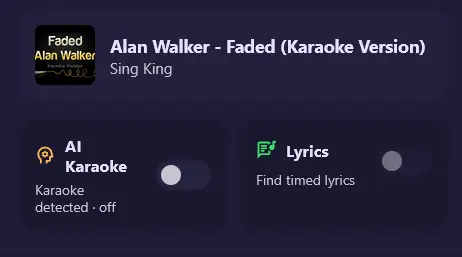
YouTube 上有大量卡拉 OK 视频,例如 Sing King 等频道。热门歌曲通常已经有现成的卡拉 OK 视频,这是最简单的入门方式,不需要 Demucs 服务。不过,这种方式的卡拉 OK 风格和可定制程度比较有限。
- 搜索歌曲。通常只需搜索歌曲名和艺人名即可。
- 也可以直接将 YouTube URL 粘贴到搜索框中。
启用并行 YouTube 搜索后,应用会同时搜索原始查询和卡拉 OK 变体,有助于找到现成的卡拉 OK 视频。
- 应用会自动识别卡拉 OK 视频,因此无需进行卡拉 OK 处理。将其加入队列,等待下载完成即可。
- 下载完成后,歌曲会加入队列,并显示在舞台上。
如果下载失败,请参阅 yt-dlp 故障排除指南。
以其他用户的身份将歌曲加入队列
通常,嘉宾使用自己的设备,并只能以自己的身份将歌曲加入队列。在共用平板电脑上,管理员可以登录并以其他用户的身份排队,这样不同用户的歌曲就能在同一台设备上加入队列。
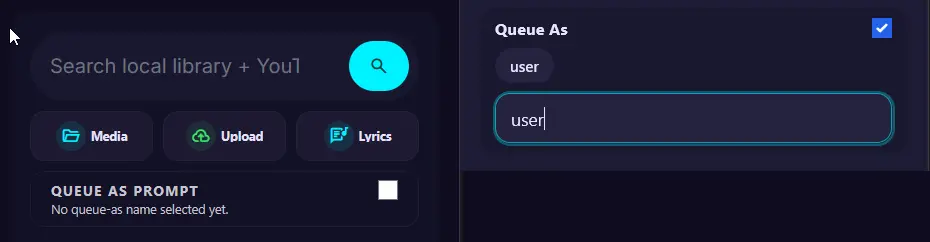
- 启用以提示的用户排队开关。
- 像平常一样搜索歌曲。
- 在排队前页面选择已有用户,或输入新名称来排队。
远程控制队列
伸手操作舞台设备的键盘可能不方便。您可以使用自己的设备或共用设备实时控制屏幕。可用选项包括:
嘉宾和管理员的控制权限
嘉宾可以管理自己排队的歌曲,管理员则可以代替其他用户排队并管理整个队列。
管理员还可以删除或重新安排其他用户排队的歌曲。
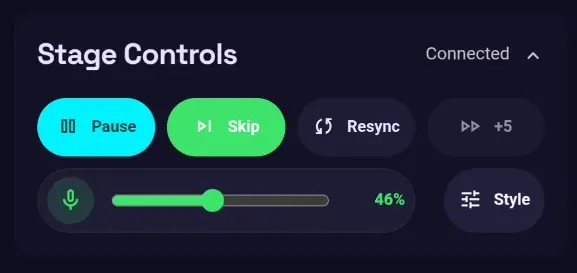
- 暂停/播放:暂停或继续播放当前歌曲。
- 跳过:跳过当前歌曲。
- 重新同步:修复人声与伴奏不同步的问题。
- 快进 5 秒:将当前歌曲快进 5 秒。
- 人声:打开或关闭人声伴奏轨道(仅支持的歌曲可用)。
- 人声音量:调整人声音量(仅支持的歌曲可用)。
- 样式:调整歌词的高级自定义选项(仅支持的歌曲可用)。
使用自己的歌曲
如果您已经下载了卡拉 OK 视频,或者应用无法顺利完成下载,可以将自己的媒体上传到媒体库。
应用支持多种常见媒体格式:
- 视频:MP4、WEBM、MKV、MOV、AVI、M4V
- 音频:MP3、WAV、M4A、FLAC、AAC、OGG、OPUS、WEBM
- 其他:CDG(传统卡拉 OK 格式)、ZIP(应用导出的卡拉 OK 文件包)
-
使用应用
- 打开媒体页面,点击上传。
- 选择媒体文件,也可以填写标题和艺人。
- 如需高级卡拉 OK 处理选项,请参阅从上传文件创建卡拉 OK。
-
从外部导入
- 将媒体文件复制到主机上的
MEDIA_PATH目录。 - 如果服务器在远程运行,可以使用
SCP/SFTP(WinSCP 或 FileZilla)或SMB/NFS网络共享。 - 在媒体页面点击扫描媒体库,检测新媒体。
- 将媒体文件复制到主机上的