Escenario y marca
Esta página explica cómo configurar el escenario para los invitados, personalizar la visualización de letras y gestionar contenido de marca y preajustes.
Contenido
- Configurar el escenario
- Personalizar la pantalla del escenario
- Marca personalizada
- Preajustes de letras
- Modificar letras desde Queue Control
- Usar un iPhone o iPad como pantalla de escenario
Configurar el escenario
1. Configura el código QR del escenario
Para ofrecer una experiencia fluida a los invitados, configura un código QR con una URL a la que puedan acceder sus dispositivos. Un proxy inverso con control de acceso puede ser útil cuando la cola no debe estar disponible públicamente.
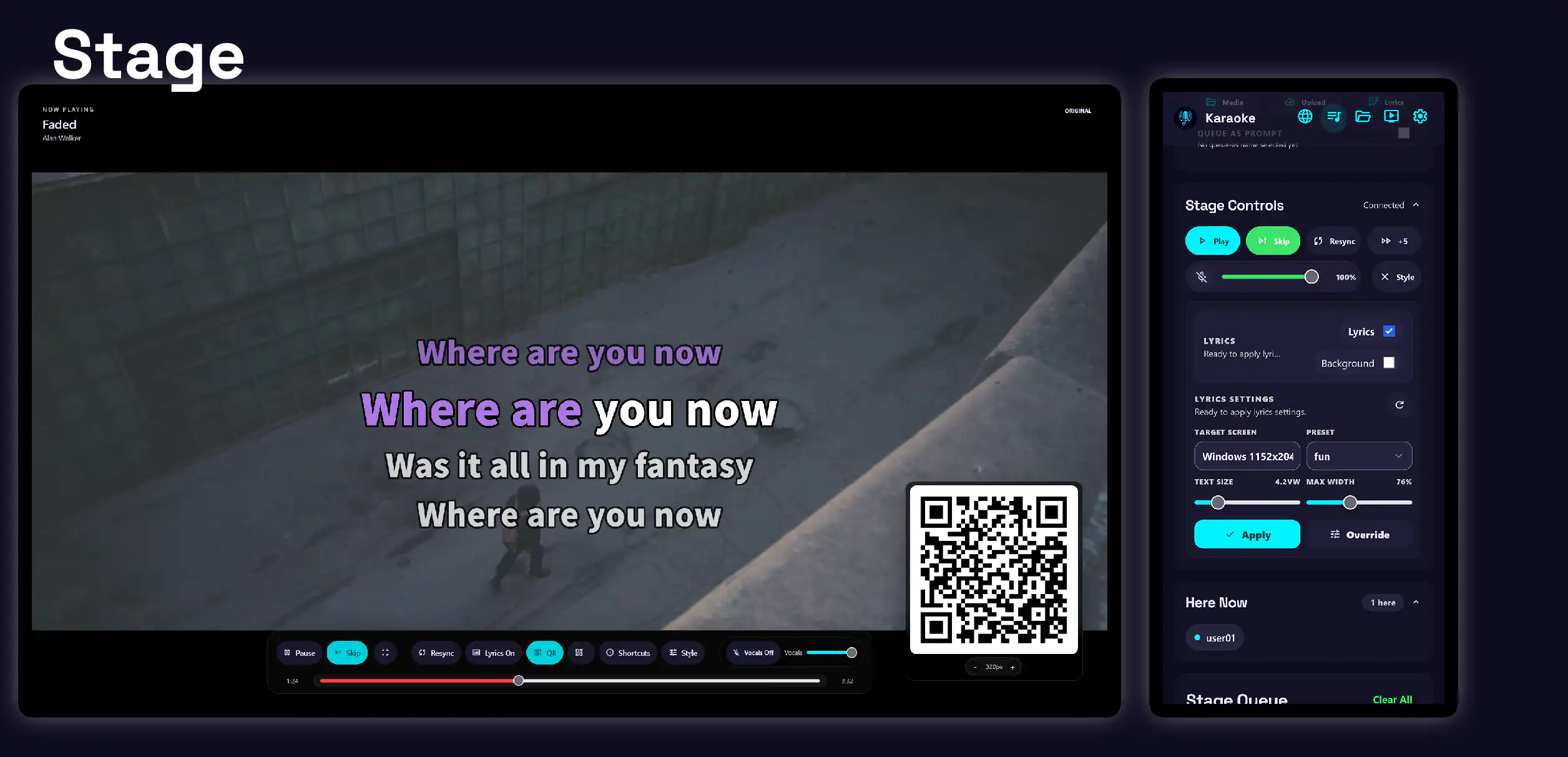
- Configura la URL del código QR en Settings.
- En la página
/stage, pulsa Q en el teclado para mostrar el código QR en la pantalla del escenario. - Pulsa + o - para ajustar el tamaño del código QR.
2. Configura la sala de espera del escenario
Cuando la cola está vacía, la aplicación muestra una sala de espera de karaoke predeterminada con un vídeo y un tono en bucle. Sustituirla por tu propio contenido puede dar un toque más personal al escenario.
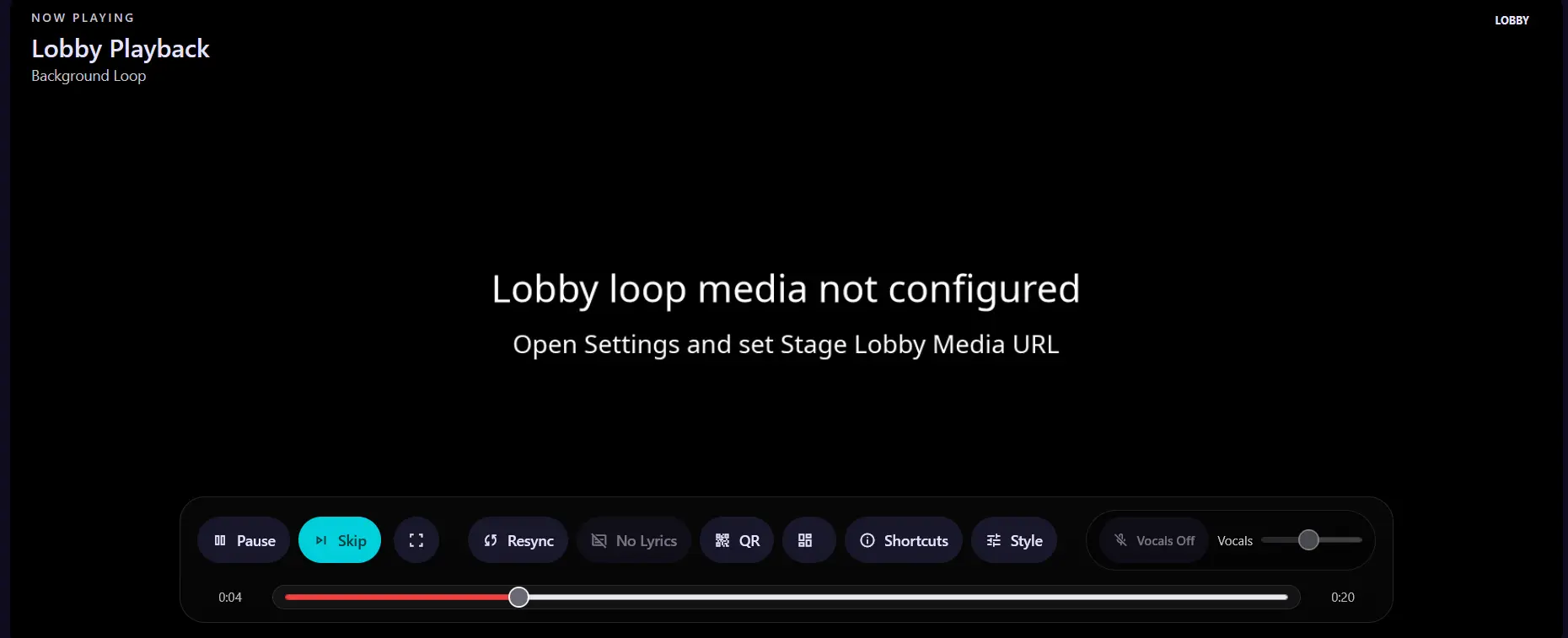
Configura la URL del contenido de sala de espera en Settings.
Estas son dos formas de crear o elegir contenido para la sala de espera:
-
Descargar un vídeo de YouTube
Sigue Poner en cola un vídeo de karaoke ya preparado para descargar un vídeo a la biblioteca.
- Puedes cambiar el nombre del vídeo, por ejemplo a
stage-lobby.mp4, para localizarlo fácilmente.
- Puedes cambiar el nombre del vídeo, por ejemplo a
-
Crear un vídeo con Remotion
Remotion es un framework para crear vídeos mediante programación. Es compatible con asistentes de IA y más sencillo de configurar que los editores de vídeo profesionales.
Personalizar la pantalla del escenario
La pantalla del escenario ofrece muchas opciones para personalizar las letras. Después de instalar los preajustes predeterminados, elige uno como punto de partida y ajústalo a tu local.
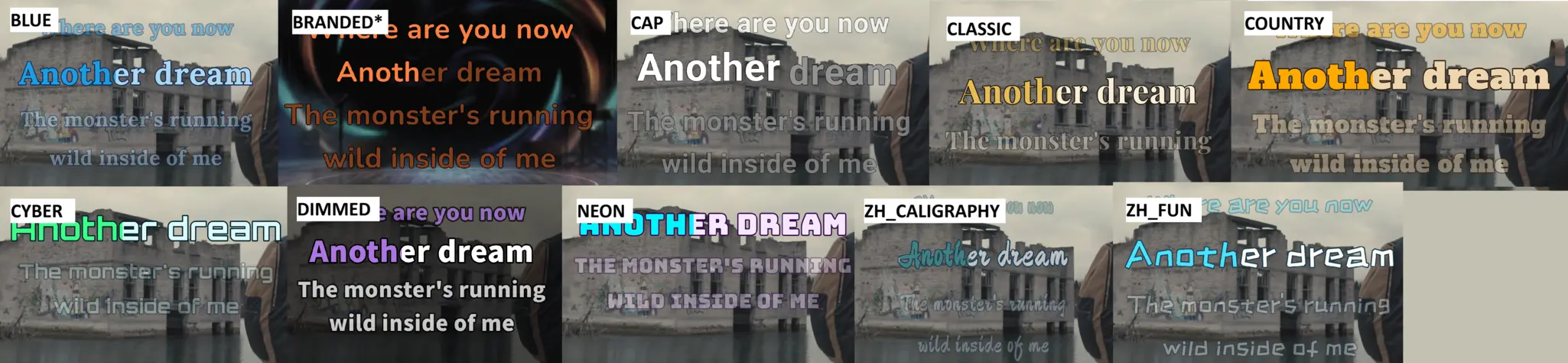
Las letras del escenario requieren modo de pantalla completa
Para evitar controles que distraigan en el escenario, las letras solo se muestran cuando el escenario está en modo de pantalla completa.
Puedes pedir a un asistente de IA que genere un archivo JSON de preajuste personalizado. Usa esta indicación como punto de partida:
Indicación de IA para copiar y pegar
Eres un diseñador creativo para una pantalla de escenario de karaoke. Genera un
objeto JSON completo y válido para un preajuste de letras personalizado. El encargo es:

[Describe el lugar, el ambiente, el público, los colores que quieres usar o evitar y si las
letras serán habitualmente chinas, con alfabeto latino o una mezcla.]

Da prioridad a la estética visual y a la legibilidad en una pantalla proyectada: elige una
fuente, combinación de colores, peso tipográfico, espaciado, jerarquía de líneas y contorno
coherentes, que sigan leyéndose con claridad sobre un vídeo musical en movimiento. Haz que
el color de la letra activa se distinga visualmente sin combinaciones de bajo contraste. Usa
una opacidad y una escala moderadas para las líneas cercanas, de modo que la línea actual se
vea claramente desde lejos.

Incluye el JSON con las siguientes claves y valores:
fontPreset, customFontFamily, customFontWeight, sizeVw, lineWidthPct,
lineGapVw, neighborLineScalePct, neighborLineOpacityPct, textColor,
activeColor, outlineColor, outlineWidth, previousLines, nextLines,
lineBehavior, animation, backgroundMediaEnabled, backgroundMediaPath,
backgroundMediaOpacityPct.

Reglas:
- Usa uno de estos valores para fontPreset: custom, karaoke_cjk, readable_cjk, system_cjk, serif_cjk.
- Para fuentes personalizadas, elige una familia real de Google Fonts y uno de los pesos
  admitidos: 300, 400, 500 o 700. De lo contrario, establece customFontFamily como una
  cadena vacía y customFontWeight como 700.
- Usa únicamente colores #RRGGBB.
- Mantén estos valores dentro de los límites: sizeVw 3.2-8.8; lineWidthPct 60-100;
  lineGapVw 0.2-2; neighborLineScalePct y neighborLineOpacityPct 30-100; outlineWidth 2-14;
  previousLines y nextLines 0-3; backgroundMediaOpacityPct 10-100.
- Usa rolling, rolling_scroll o fixed_group para lineBehavior; usa slide, crop, fade o none
  para animation.
- Se recomienda la animación crop para el desplazamiento clásico de karaoke.
- No uses una imagen ni un vídeo de fondo en este diseño generado: establece
  backgroundMediaEnabled en false y backgroundMediaPath en una cadena vacía.
- Si el usuario ha especificado un objeto JSON con backgroundMediaEnabled, conserva ese valor
  y cambia los demás valores para adaptarlos al encargo.
Para detalles técnicos adicionales, consulta custom_presets.md.
Tipografía y diseño
Typography es la fuente usada para las letras. Puedes elegir entre cientos de fuentes mediante Google Fonts.
Custom Font Stack es el nombre de familia de Google Fonts que se debe cargar. El nombre distingue entre mayúsculas y minúsculas.
Los nombres de fuente distinguen mayúsculas y minúsculas
Roboto y roboto se refieren a nombres de fuente diferentes. Un nombre mal escrito o con mayúsculas incorrectas no se cargará. Cargar Google Fonts también requiere conexión a Internet.
Custom Font Weight controla el grosor de la fuente. Las opciones disponibles incluyen Light, Regular, Medium y Bold.
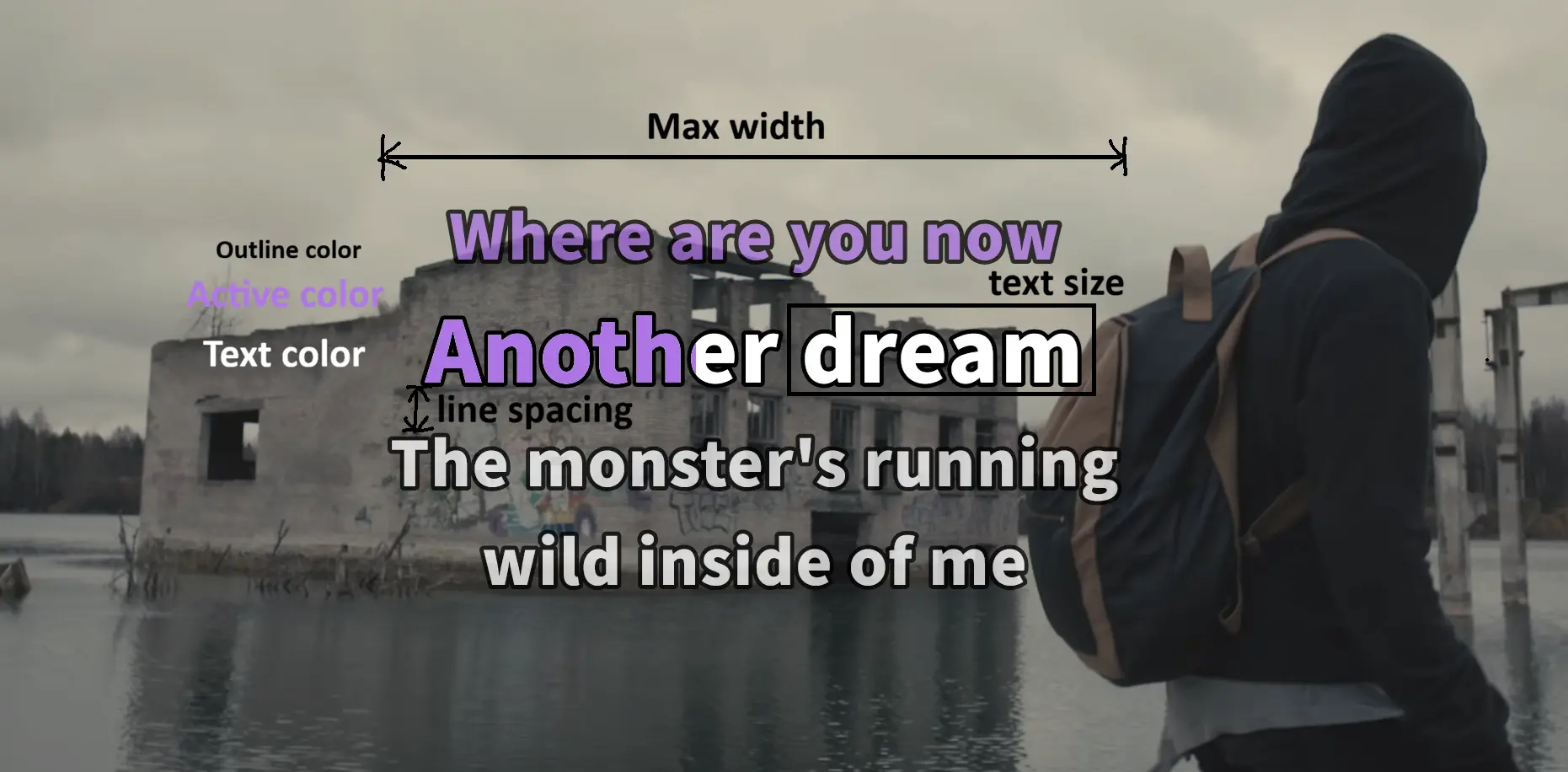
Text Size controla el tamaño principal del texto de letras en unidades de ancho de ventana.
Max Width establece el ancho máximo de una línea de letra como porcentaje del ancho del escenario.
Line Spacing controla el espacio entre líneas de letras visibles en unidades de ancho de ventana.
Text Color es el color de las letras que no están resaltadas.
Active Color es el color del texto o palabra de letra activa.
Outline Color es el color del contorno del texto que protege la legibilidad.
Outline controla el grosor del contorno del texto de letras.
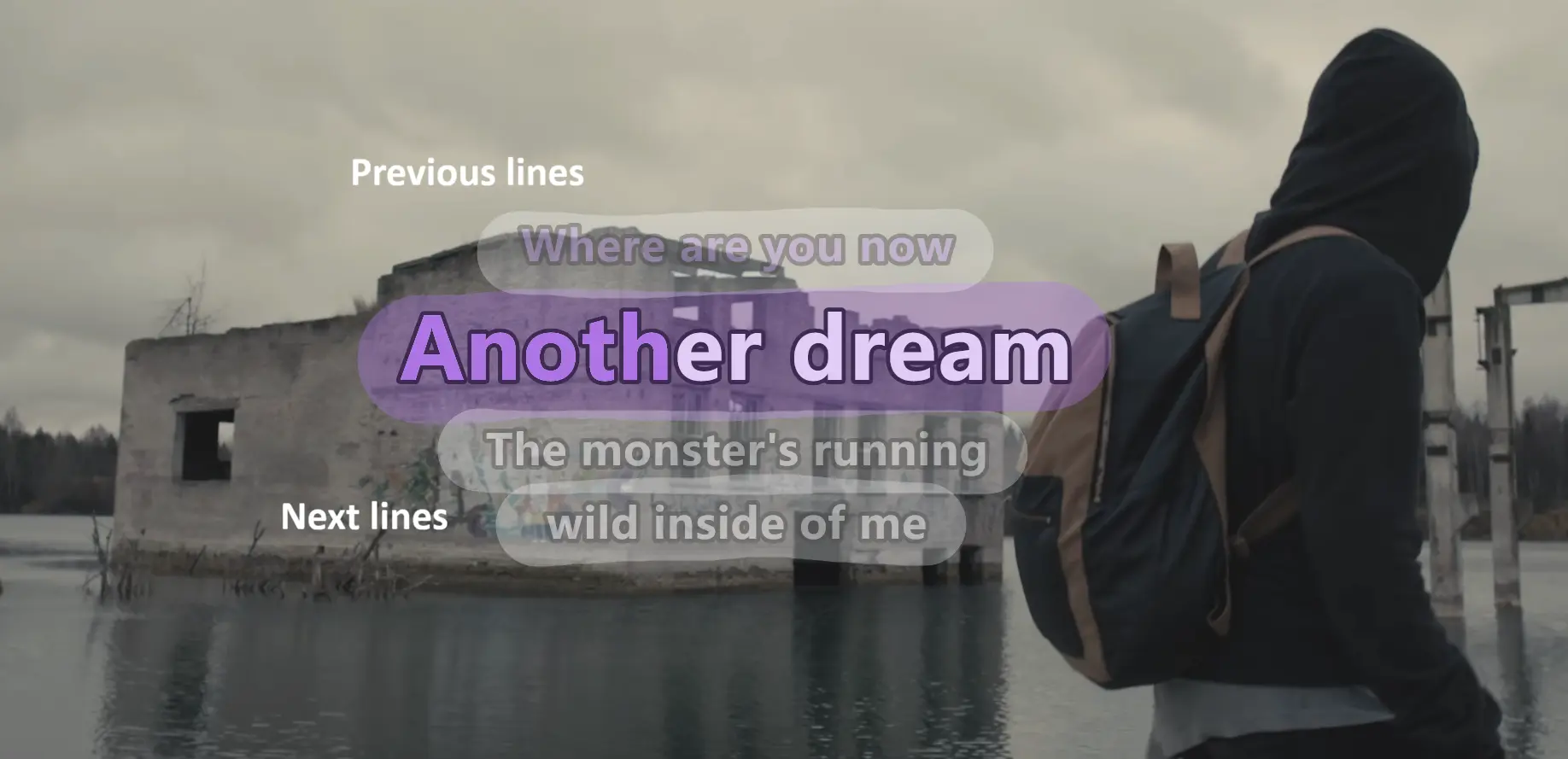
Previous Lines controla cuántas líneas de letras aparecen antes de la línea activa. Se ignora con fixed_group.
Next Lines controla cuántas líneas de letras aparecen después de la línea activa. Con fixed_group, el grupo visible contiene 1 + nextLines señales.
Surrounding Size controla el tamaño de las líneas anteriores y posteriores respecto a la línea activa.
Surrounding Opacity controla la opacidad de las líneas anteriores y posteriores.
Animación y comportamiento de líneas
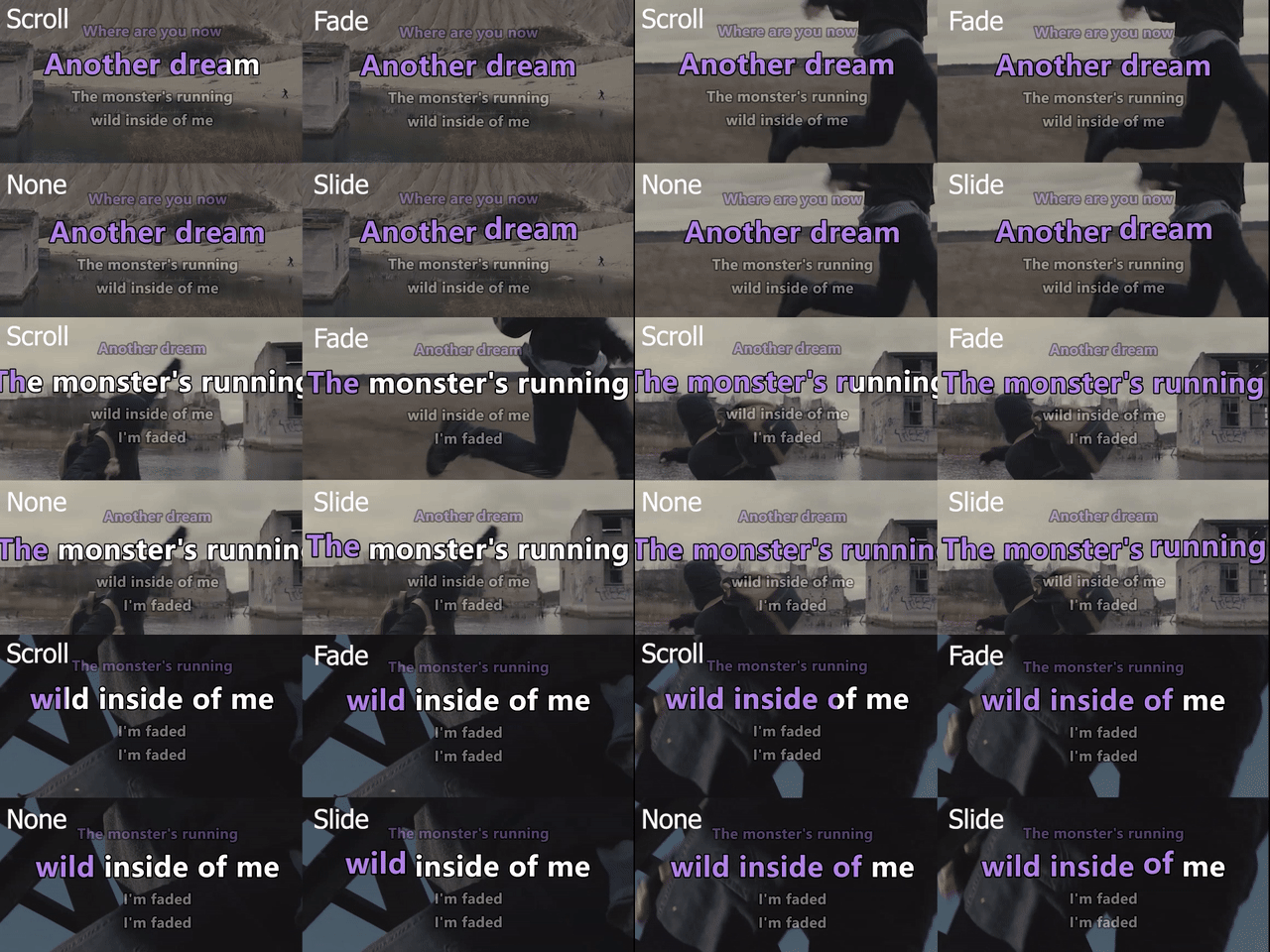
Animation controla el efecto de transición de texto. crop es el más parecido al desplazamiento clásico de karaoke.
slide: la palabra activa aparece más grande y vuelve a su tamaño normal durante la transición.crop: la palabra activa se revela de izquierda a derecha, como si el texto se desplazara.fade: la palabra activa aparece gradualmente cambiando su opacidad.none: la palabra nueva cambia de color sin efecto de transición.
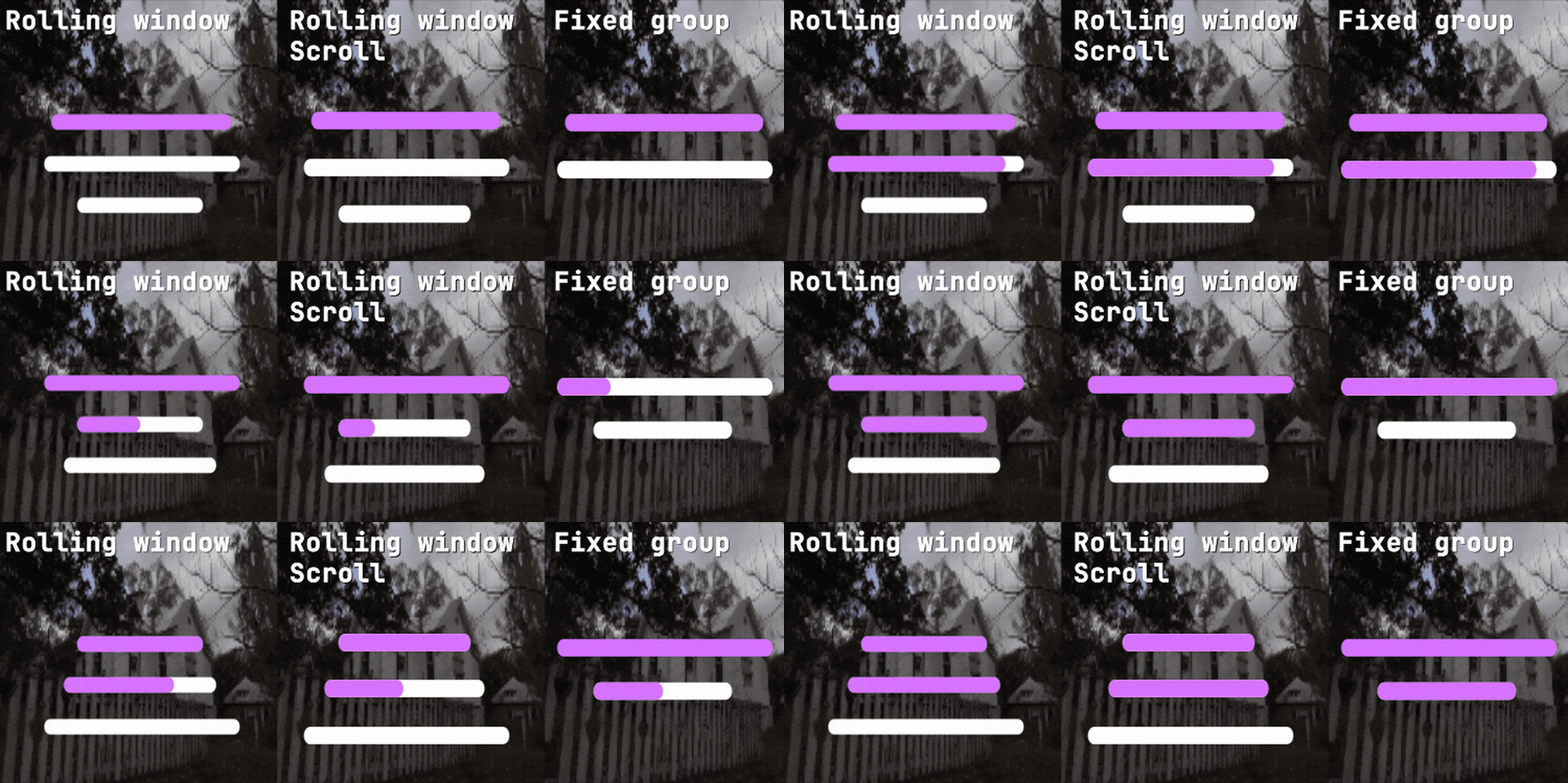
Line Behavior controla cómo avanza la ventana de letras visibles.
rollingmantiene la señal activa en una ventana definida porpreviousLinesynextLines. La línea activa permanece en la misma posición.rolling_scrollusa la misma ventana, pero la anima hacia arriba a medida que avanzan las letras.fixed_groupignorapreviousLines, muestra un bloque fijo de1 + nextLinesseñales y avanza solo cuando la señal activa sale de ese bloque.
Contenido de fondo
Background Media es la ruta relativa a la imagen o vídeo de fondo que se muestra sobre el vídeo y detrás de las letras. Consulta Marca personalizada.
Background Media Enabled controla si el contenido de fondo se muestra detrás de las letras.
Background Opacity controla la opacidad de la imagen o vídeo de fondo. Úsalo para atenuar un fondo brillante o una imagen oscura cuando sea necesario.
Marca personalizada
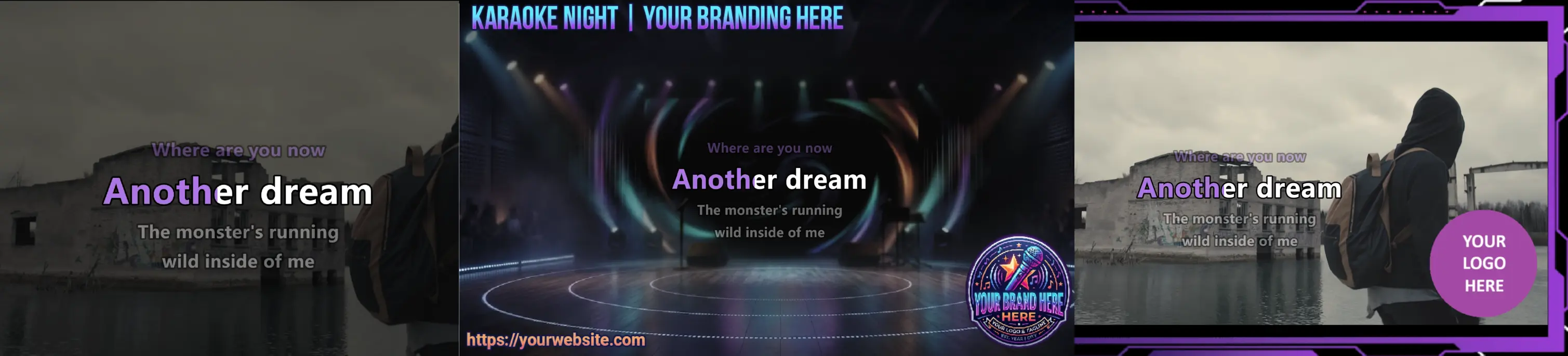
Para karaoke con letras alineadas por WhisperX, puedes añadir una imagen o vídeo de fondo. Puede atenuar el fondo para mejorar la legibilidad de las letras, ocultar contenido sensible o añadir tu propia marca de agua o logotipo. Las imágenes transparentes, como los archivos .png, pueden usarse como superposiciones sobre el vídeo. Configura el fondo desde los ajustes de letras del escenario.
Disponible solo en el escenario
La fuente de fondo debe cambiarse desde la página Stage. Queue Control solo puede activar o desactivar el fondo configurado. Guarda distintas imágenes de marca en preajustes y alterna entre ellos cuando sea necesario.
Los preajustes predeterminados incluyen dos imágenes de fondo:
black.png: un fondo negro liso.branding1.png: un fondo genérico con texto de marca y un logotipo a modo de demostración.
Preajustes de letras
Toda la personalización de letras se guarda como un archivo JSON. Puedes exportarlo e importarlo, o usarlo como preajuste para compartirlo con otras personas.
En Presets, elige un preajuste predeterminado y haz clic en Apply o Delete. Para guardar los ajustes actuales como preajuste, haz clic en Create y asígnale un nombre. Usa Update para sobrescribir un preajuste existente.
En Advanced Transfer, importa o exporta los ajustes actuales como archivo JSON:
- Download: exporta los ajustes actuales como archivo JSON.
- Apply: aplica los ajustes del contenido JSON del cuadro de texto.
- Upload: importa un archivo JSON y reemplaza los ajustes actuales.
Modificar letras desde Queue Control
Puedes controlar a distancia la pantalla del escenario desde Queue Control, aunque la personalización es limitada.
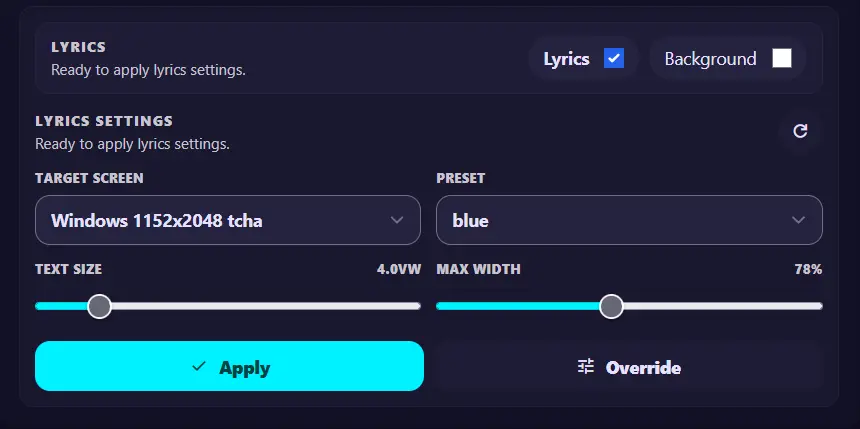
- Lyrics: muestra u oculta las letras.
- Background: muestra u oculta la imagen o el vídeo de fondo configurado en los ajustes de Stage.
- Target Screen: elige qué pantalla de escenario controlar cuando hay varias conectadas.
- Preset: selecciona un preajuste para aplicarlo. Reemplaza los ajustes actuales.
- Text Size y Max Width: ajusta rápidamente estos dos parámetros desde Queue Control.
Aplicar frente a reemplazar
Apply solo aplica el preajuste; no cambia Text Size ni Max Width. Usa Override para cambiar esos ajustes además del preajuste o de los ajustes actuales.
Usar un iPhone o iPad como pantalla de escenario
Los dispositivos Apple pueden mostrar el escenario de karaoke, pero los navegadores de iOS y iPadOS tienen limitaciones que afectan a la reproducción.
Limitaciones de reproducción de audio
iOS y iPadOS no pueden reproducir de forma fiable dos fuentes multimedia a la vez. Por ello, la pantalla del escenario reproduce el vídeo de karaoke o instrumental, mientras que la pista de voces se desactiva para evitar un comportamiento inestable.
- Actualmente no hay alternativa. Cuando la aplicación detecta un agente de usuario de iOS o iPadOS, las pistas vocales se desactivan.
Compatibilidad de vídeo y audio
Las descargas de YouTube suelen usar VP9, mientras que las pistas de salida de Demucs usan MP3. Para que el procesamiento de karaoke sea eficiente, la aplicación usa copia de flujos y no modifica el contenedor MP3 al fusionar el vídeo y el audio procesado. Es posible que los dispositivos Apple no admitan vídeo VP9, audio MP3 u otros formatos.
Para mejorar la compatibilidad:
- Configura el códec de vídeo de yt-dlp como
avcpara forzar descargas de vídeo H.264. - Configura el códec de audio de FFmpeg como
aacpara recodificar el audio al fusionarlo. - Para marca personalizada o bucles del escenario, usa contenido compatible, como vídeo H.264 con audio AAC.
Estos ajustes se aplican a canciones descargadas o procesadas nuevas. Para canciones existentes, transcodifícalas a H.264 con AAC antes de usarlas en navegadores de dispositivos Apple.