用户指南
本页面介绍嘉宾加入卡拉 OK 活动时需要了解的基本操作。
加入卡拉 OK 活动
- 扫描舞台电视或投影仪上显示的二维码。
- 如果看不到二维码,请让卡拉 OK 主持人在键盘上按 Q 显示二维码。
- 根据提示输入昵称。昵称会标识您点播的歌曲,也有助于将您与其他嘉宾区分开来。
出现拒绝访问错误
卡拉 OK 主持人可能限制了队列访问,或者提供了一台供大家使用的平板电脑。请向主持人寻求帮助。
将歌曲加入队列
将歌曲加入队列有几种方式。请选择最符合您要使用的视频或音乐类型的选项。
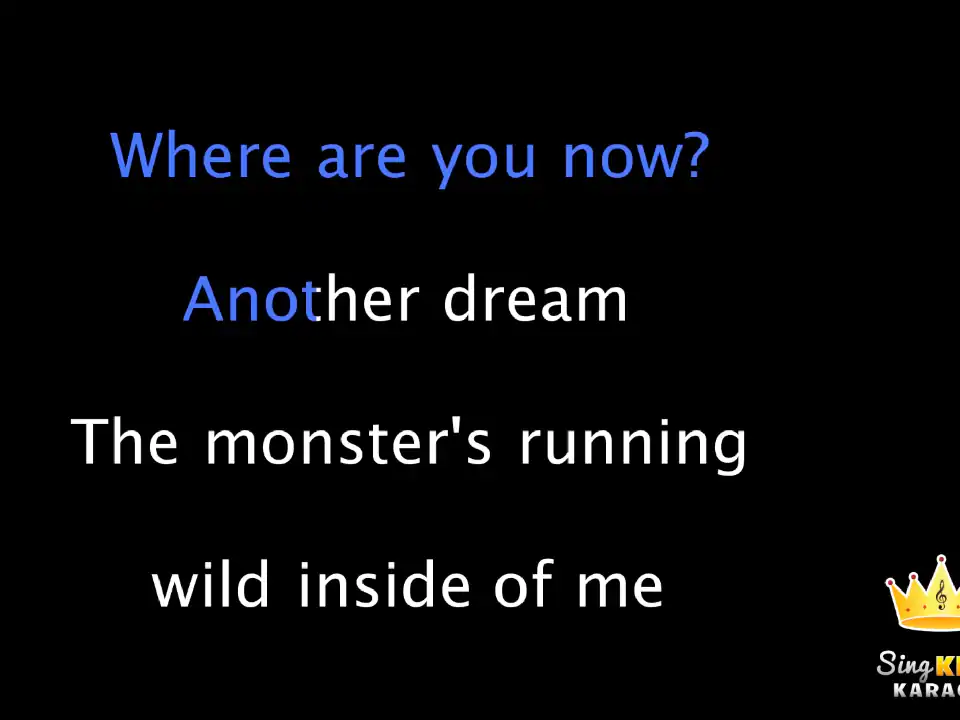
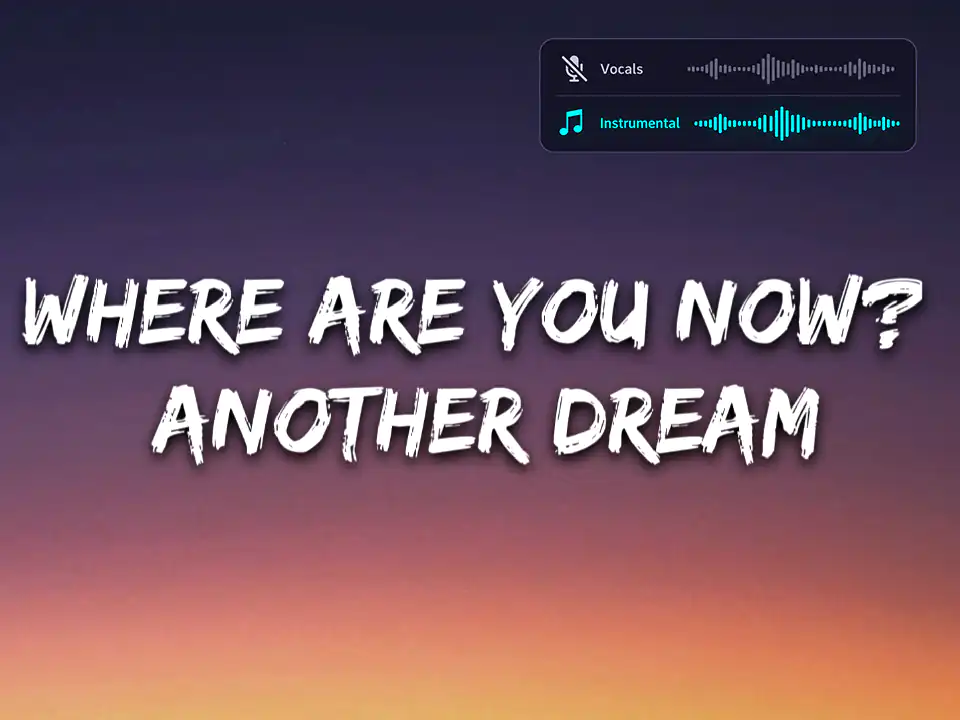
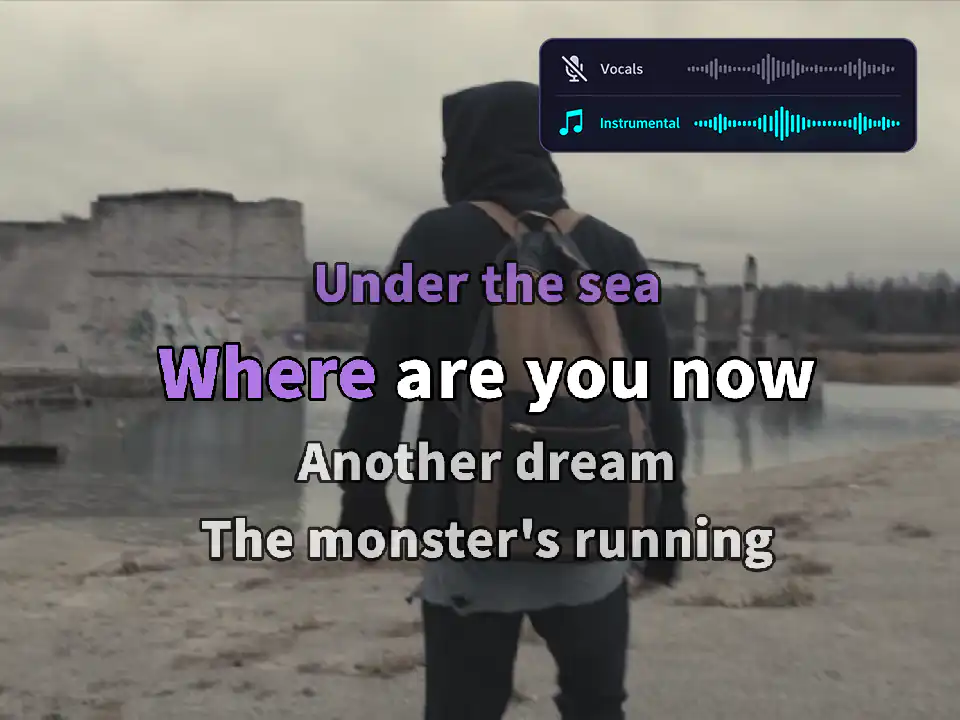
您也可以上传自己的音乐文件,再添加人声分离和同步歌词。
建议先了解可用的队列选项。这样可以根据找到的 YouTube 视频类型选择合适的方式,并了解应用可以对该视频执行哪些处理。
加入队列前预览视频
搜索后,点击视频标题在新标签页中打开视频。选择处理选项前,先预览视频,确认其中是否已经包含歌词或人声。
管理员
管理员可以使用以下页面配置舞台、管理服务器和管理媒体库:
如需了解更高级的队列工作流程,请参阅卡拉 OK 任务和创建 AI 卡拉 OK。