媒体管理
本指南介绍如何管理导入的媒体、修复歌词时间、编辑视频文件,以及转换 CD+G 卡拉 OK 格式。
目录
导入和导出媒体
您可以下载应用为卡拉 OK 创建的所有文件,包括分离的人声和逐词同步的 JSON 歌词。
- 前往
/media,点击编辑。 - 展开文件管理。
- 点击下载 ZIP下载所有文件,或下载单个文件。
- 不再需要时,可以删除人声和歌词等旁车文件。
下载 ZIP选项会将媒体文件打包成归档文件。您可以通过 /upload 上传该归档,以备份和恢复卡拉 OK 媒体。
对于由外部管理的媒体,应用预期使用以下旁车文件命名约定:
<song>.mp4:主视频文件。导入已分离人声的视频时,视频中应只包含伴奏音频。<song>.vocals.mp3:分离出的人声音频。<song>.json或<song>.lrc:逐词同步歌词或普通歌词。JSON 文件应由 WhisperX 生成。
WhisperX JSON 示例:
{"segments":[{"start":0.0,"end":5.0,"text":"Hello, world!","words":[{"start":0.0,"end":2.5,"word":"Hello"},{"start":2.5,"end":5.0,"word":"world"}]}]}
非 WhisperX JSON 文件
如果 JSON 文件不符合 WhisperX 格式,或文件本身格式错误,应用不会处理它,歌词也无法正常使用。
将文件复制到 media 文件夹,然后扫描媒体库以发现新曲目。
重新同步不准确的 WhisperX 歌词
严重的同步问题
如果歌词快速移动并且明显不同步,WhisperX 可能检测到了错误的语言,或使用了不适合对齐的模型。请删除现有的 JSON 歌词,然后手动指定语言覆盖,再次运行 WhisperX 对齐。
- 在媒体编辑器页面展开文件管理,删除 JSON 歌词。
- 再次启用歌词同步,并打开 WhisperX 对齐。
- 在WhisperX 语言覆盖中手动指定语言代码。
对于较小的同步问题,例如某个词结束得太早,或一直显示到下一段副歌,可以使用第三方工具微调时间。请下载 .vocals.mp3 文件作为时间参考。编辑完成后,上传相应的文件,服务器会将其重新处理为 JSON。
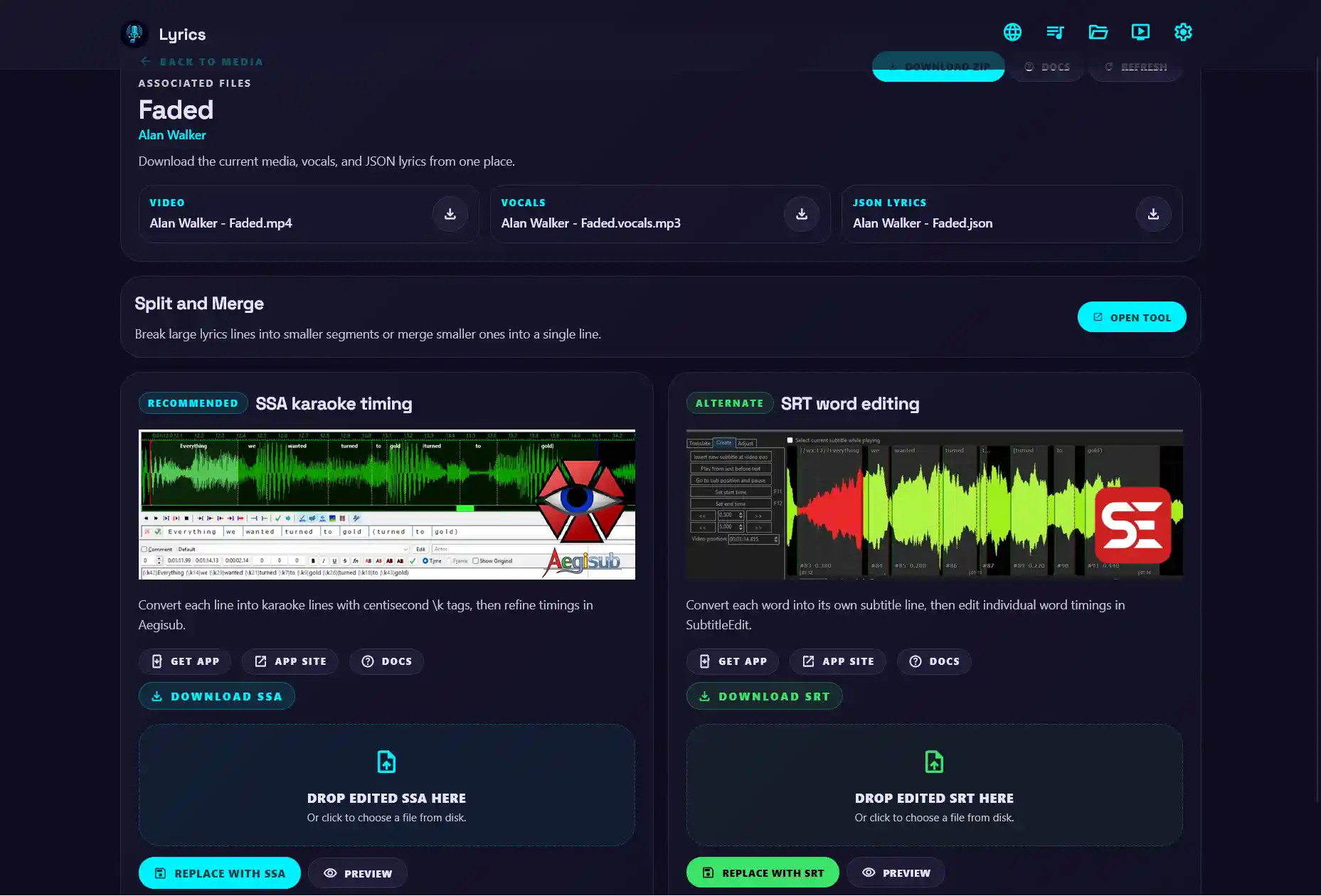
SSA 卡拉 OK 时间轴
应用会导出包含卡拉 OK 时间轴的 .ass 字幕文件。您可以使用 Aegisub 微调时间,并导出新的 .ass 文件。

- 将人声和
.ass文件导入 Aegisub。 - 启用卡拉 OK 时间轴,编辑逐词时间。
- 禁用该选项,编辑逐行时间。
- 左键单击设置某行的起点,右键单击设置终点。
- 按空格键,配合人声预览时间效果。
这不是完整的 Aegisub 教程。
SRT 逐词编辑
应用还会导出带有时间标记的 .srt 字幕文件,其中每个单词都是独立的字幕条目。您可以使用 Subtitle Edit 微调时间,并导出新的 .srt 文件。

- 将人声和
.srt文件导入 Subtitle Edit。 - Subtitle Edit 应会自动生成人声波形。
- 拖动每个单词的起止时间,修改其时间轴。
请勿删除 //wx:meta 和 //wx:time 行
这些行标记是重新生成逐词同步歌词所必需的。
拆分和合并歌词行
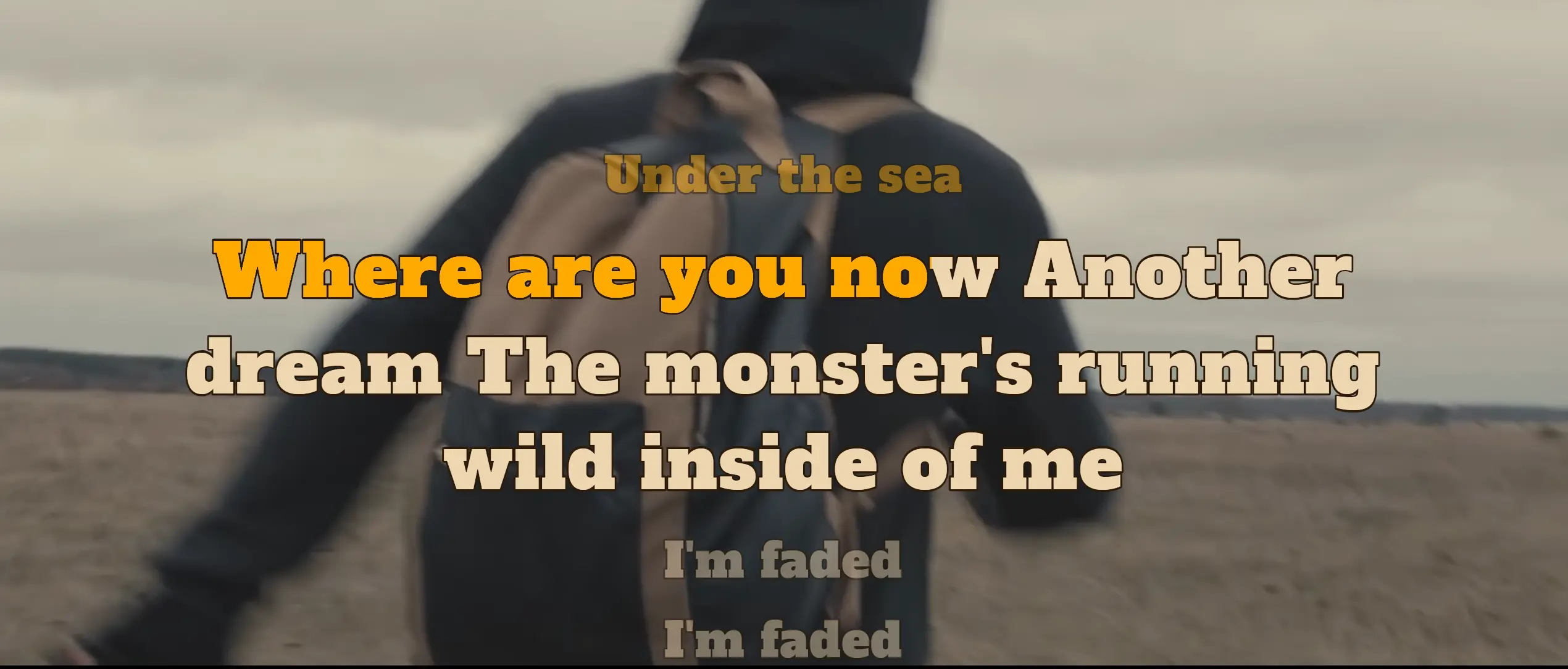
有时原始歌词包含无法自然断开的长句,导致卡拉 OK 显示时出现多行。可以调整布局或重新换行歌词,使每行卡拉 OK 歌词的字符数保持一致。
您还可以减小文本大小或增大最大宽度来改善显示效果。
有两种修复方式:
- 在 创建 AI 卡拉 OK 页面进行 WhisperX 处理时设置重新换行歌词。默认值为英文每行 36 个字符、CJK 每行 12 个字符。请选择最适合歌词预设和自定义样式的上限。
- 手动拆分和合并。在最自然的单词边界处拆分长行,或合并多个较短的行。
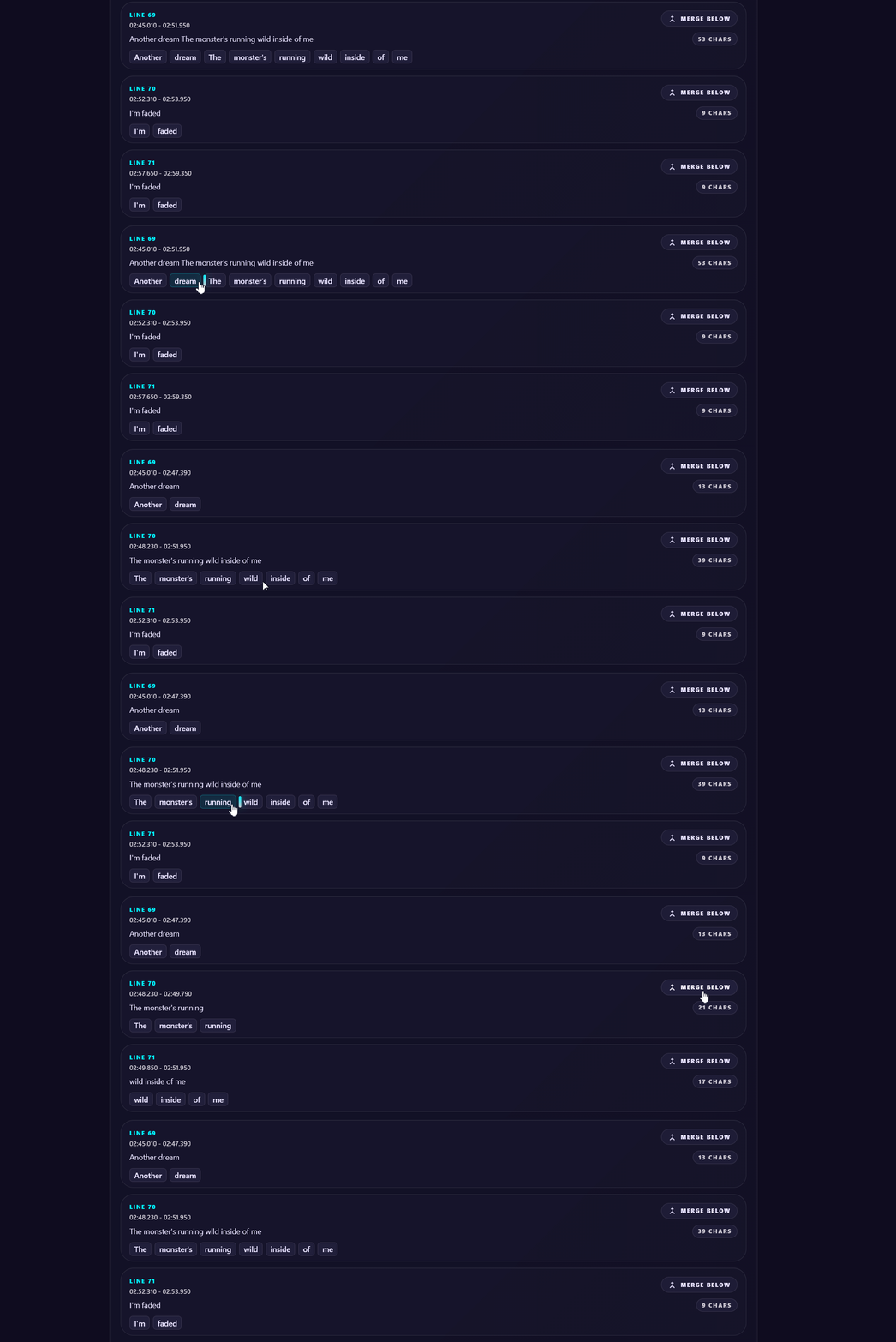
- 在歌词编辑器中选择拆分和合并,打开拆分和合并编辑器。
- 使用自动处理,并指定最大行长,自动拆分超过限制的行。
- 点击某个单词,在该单词后拆分歌词行。
- 点击合并下方,将当前行与下一行合并。
- 如有需要,可以撤销更改。
调整视频时长和元数据
下载 YouTube 视频时,应用会保留默认元数据:标题使用视频标题,艺人为空,文件名为 <video_title>.mp4。这可能不利于媒体库整理。视频也会按原样下载,而许多卡拉 OK 视频包含不适合无缝播放的片头和片尾。
有关调整视频元数据的信息,请参阅修改现有视频。
无损裁剪
无损裁剪无法做到完全精确
应用使用 I 帧裁剪视频,不会重新编码。因此,裁剪只能发生在 I 帧处,无法精确裁剪到指定时间;应用会选择距离指定时间最近的 I 帧。
裁剪不可逆
裁剪操作不可逆。视频裁剪后,原始视频将丢失。
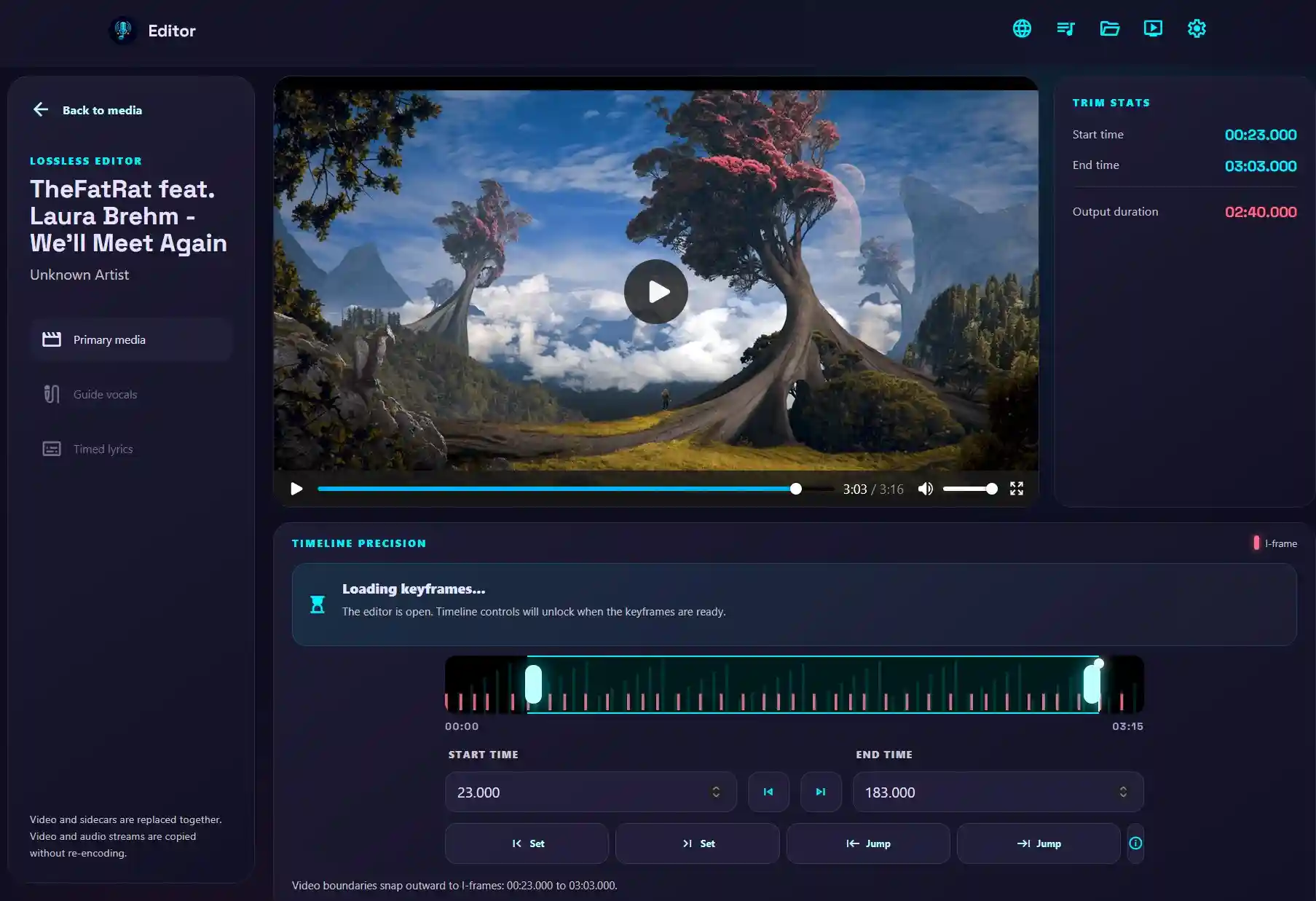
编辑器会显示所有可以执行裁剪的 I 帧时间点。
- 拖动手柄调整起止时间。每个手柄都会吸附到最近的 I 帧。
- 在输入框中指定起止时间。应用会选择包含各指定时间的 I 帧。
- 播放视频,使用 设置和 设置按钮设置起止点。
- 使用 和 按钮跳转到上一个或下一个 I 帧。
- 使用 跳转和 跳转按钮,预览起止点之间的裁剪结果。
使用键盘快捷键加快预览
- I / O:设置裁剪的起点和终点
- [ / ]:在检测到的关键帧之间移动
- , / .:将播放头移动一帧
- Home / End:跳转到开头或结尾
更新 CD+G 格式
CD+G 是一种传统卡拉 OK 格式,以图形形式显示歌词,通常与 MP3 文件一起作为 MP3+G 使用。舞台可以播放 CD+G 图形,但除非先转换为视频,否则不支持裁剪 CD+G 文件。
对 CD+G 文件打开编辑器时,应用会提示您打开转码为 MP4,而不是打开无损裁剪编辑器。
- 在编辑器中,将 CD+G 图形和 MP3 音频转码为 MP4 视频。
- 选择创建 MP4 后替换原始 CD+G 文件,创建新的媒体项目,同时保留原始 CD+G 项目。