服务器管理
本页面介绍与网络相关的配置,包括限制访问、连接远程 Demucs 服务、通过代理路由下载流量,以及监控应用。
目录
限制访客 Wi-Fi 用户的访问
应用设计为在本地网络中运行。默认情况下,连接到同一网络的任何人都可以访问它。与其让嘉宾连接到个人电脑所在的局域网,不如使用大多数家用路由器(包括 ISP 提供的路由器)创建一个隔离的访客 Wi-Fi 网络。
访客 Wi-Fi 也可以帮助限制对卡拉 OK 应用的访问。嘉宾通过面向互联网的地址访问应用,而反向代理只允许来自家庭网络的请求。
需要公网 IP 地址和发夹 NAT
如果路由器不支持发夹 NAT,或者 ISP 使用 CGNAT,请改用其他远程访问方式。
工作原理
- 将 DNS 记录指向家庭网络的公网 IP 地址。
- 配置反向代理,允许来自家庭子网的请求,拒绝其他 IP 地址。
- 将嘉宾设备连接到隔离的访客 Wi-Fi 网络。
使用发夹 NAT 时,访客 Wi-Fi 发往公网 DNS 地址的请求会经由路由器或网关,再返回家庭网络。从反向代理的角度看,请求来自路由器,而路由器位于允许列表中。来自随机互联网用户的请求则会被拒绝。
对于家庭卡拉 OK 环境,这种方式可以提供清晰的访问边界,因为嘉宾必须身处获准的网络中才能访问应用。
配置访问受限页面
应用包含 /access-restricted 页面,可以向被拒绝的用户显示提示信息。您也可以配置反向代理显示自定义页面。
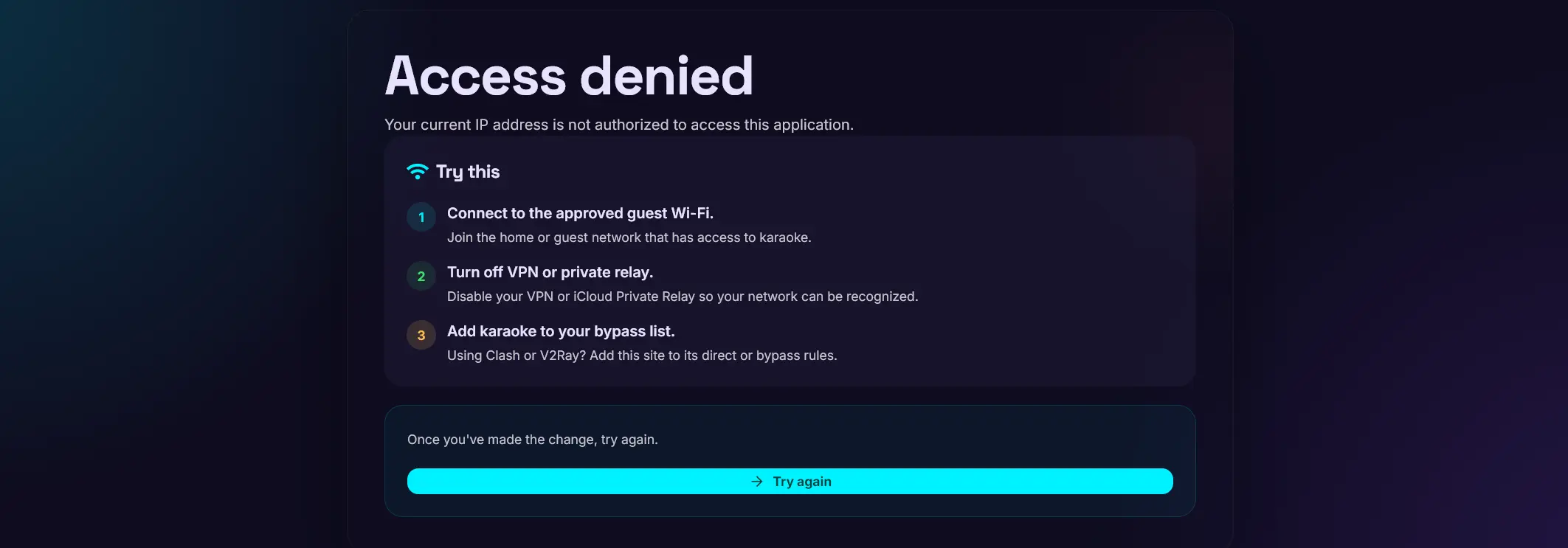
一般的反向代理配置应当:
- 允许家庭子网,拒绝其他所有 IP 地址。
- 将允许的流量转发到卡拉 OK 应用的 IP 地址和端口。
- 明确允许所有发往
/access-restricted的请求,并将该路径转发给应用。 - 将反向代理生成的
403响应重定向到/access-restricted。
例如,在 Nginx Proxy Manager 中创建 Access List,添加 192.168.0.0/24 等家庭子网,允许该子网并拒绝其他地址,然后将列表应用到代理主机。
Nginx Proxy Manager 自定义 Nginx 配置
location /access-restricted {
    allow all;
    proxy_pass http://<your-application-ip>:<your-application-port>;
    proxy_set_header Host $host;
    proxy_set_header X-Forwarded-For $remote_addr;
    proxy_set_header X-Forwarded-Proto $scheme;
}

error_page 403 = @handle_403;

location @handle_403 {
    # Replace with your destination URL or path.
    return 302 https://<your-karaoke-domain>/access-restricted;
}
反向代理后的客户端地址
Uvicorn 仅在直接连接的对端受信任时才会使用 X-Forwarded-For 和 X-Forwarded-Proto。请将 FORWARDED_ALLOW_IPS 设置为应用实际看到的代理 IP 地址,或只包含可信代理的 CIDR 网段。默认值为 127.0.0.1,通常与 Docker 或远程代理的地址不符。Uvicorn 不使用 X-Real-IP。使用 Docker Compose 时,请将此设置添加到应用的 .env 文件;本地启动时,请先导出该变量,或将 --forwarded-allow-ips 参数传给 Uvicorn。请参阅环境变量参考。请将应用端口保持为私有,或仅允许代理访问;如果不受信任的客户端可以直接访问应用,切勿使用 *。
Caddy 配置
将主机名、应用地址和家庭子网替换为您自己的值。此示例允许所有人访问 /access-restricted,仅允许家庭子网访问应用的其他路径,并将其他客户端重定向到访问受限页面。
your-karaoke-domain.example {
    route {
        @access_restricted path /access-restricted*
        handle @access_restricted {
            reverse_proxy http://<your-application-ip>:<your-application-port>
        }

        @outside_home not remote_ip 192.168.0.0/24
        handle @outside_home {
            redir /access-restricted 302
        }

        handle {
            reverse_proxy http://<your-application-ip>:<your-application-port>
        }
    }
}
remote_ip 匹配器检查 Caddy 看到的源地址。如果 Caddy 前面还有其他代理或隧道,请先配置可信代理并确认客户端地址得到保留,再依赖此允许列表。
此配置会阻止家庭子网之外的所有 IP 地址。被拒绝的请求会收到 403 响应并重定向到 /access-restricted,而该路径仍对所有人可用。
CGNAT 和其他网络方式
上述配置同时需要发夹 NAT 和公网 IP 地址。如果 ISP 使用 CGNAT,可以使用免费 VPS、Tailscale Funnel 或 Cloudflare Tunnel处理反向代理和访问控制。当 WAN IP 地址发生变化时,可能还需要更新反向代理的允许列表。
公开远程 Demucs 服务
您可以使用朋友带 GPU 的电脑运行 Demucs 服务,也可以与朋友共享自己的 GPU。卡拉 OK 应用必须能够连接到远程 Demucs 服务;Cloudflare Tunnel 和 Tailscale 都可以提供这种连接。
性能很大程度上取决于双方的互联网连接。如果 Tailscale 连接使用中继,处理速度可能会变慢。请使用 Demucs 的 /transfer 测速页面检查上传和下载性能,然后相应调整分离直传媒体阈值。
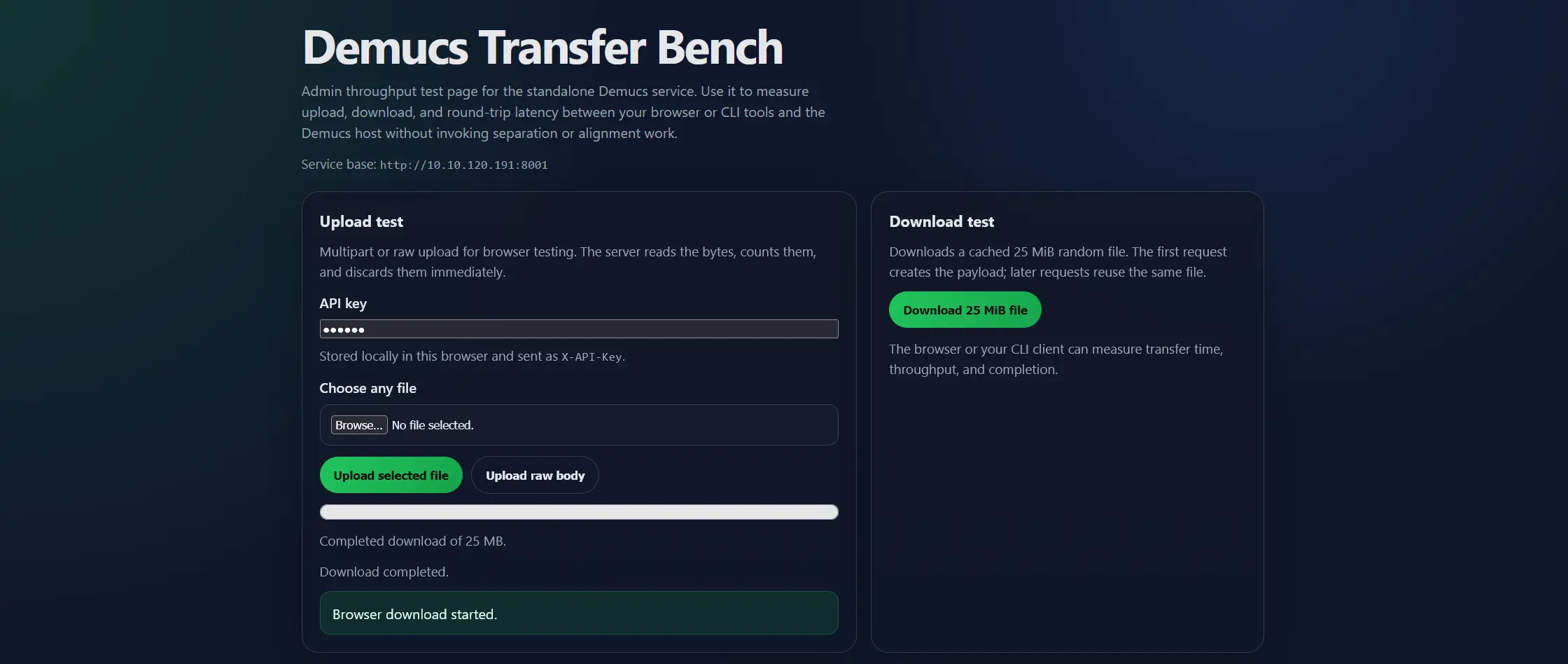
Cloudflare Tunnel
如果临时随机主机名已经够用,Cloudflare Tunnel 无需注册域名即可使用。使用自己的域名则需要由 Cloudflare 管理的域名和额外的隧道配置,请参阅 Homelab Haven 的 Docker Cloudflare Tunnel 教程。
安装 cloudflared
请从官方 Cloudflare 下载页面获取最新的软件包和二进制文件。以下示例会安装连接器;您仍然需要创建命名隧道,并在 Cloudflare 中配置主机名和源站。
- 从 Cloudflare 下载页面下载 64 位 MSI 或可执行文件。
- 如果下载的是可执行文件,请将其重命名为
cloudflared.exe,并放入PATH中的目录,例如C:\Cloudflared\bin。 -
打开 PowerShell,验证安装:
Windows 安装不会自动更新。需要时请手动下载新版本。
使用 Homebrew 安装:
创建命名隧道后,如果要将连接器安装为 macOS 服务,可以使用 cloudflared service install 安装登录代理,或使用 sudo cloudflared service install 安装 LaunchDaemon。
在 Debian 或 Ubuntu 上,从 Cloudflare 软件包仓库安装:
sudo mkdir -p --mode=0755 /usr/share/keyrings
curl -fsSL https://pkg.cloudflare.com/cloudflare-main.gpg \
  | sudo tee /usr/share/keyrings/cloudflare-main.gpg >/dev/null
echo "deb [signed-by=/usr/share/keyrings/cloudflare-main.gpg] https://pkg.cloudflare.com/cloudflared any main" \
  | sudo tee /etc/apt/sources.list.d/cloudflared.list
sudo apt-get update
sudo apt-get install cloudflared
cloudflared --version
对于基于 RPM 的发行版、Arch Linux 或直接下载二进制文件,请使用官方安装说明。创建命名隧道后,可以使用 sudo cloudflared service install 安装 systemd 服务。
拉取官方镜像并验证:
对于远程管理的隧道,请从 Cloudflare 控制面板复制安装命令。以下是基于令牌的 Compose 示例:
创建并运行隧道
- 在 Cloudflare 控制面板中打开网络 → 隧道,创建隧道并选择
cloudflared。 - 添加公共主机名,并将其指向本地源站,例如卡拉 OK 应用使用
http://<your-application-ip>:8000,Demucs 使用http://<your-demucs-ip>:8001。 -
运行连接器,命令为:
-
使用 API 密钥保护 Demucs 端点,并在两个服务中配置相同的密钥。
快速隧道仅用于测试
快速隧道会创建随机的 trycloudflare.com 主机名,无需 Cloudflare 账户。它适合进行短时间的连通性测试,但不适合生产环境中的卡拉 OK:Cloudflare 文档说明其并发请求数上限为 200,并且不支持服务器发送事件(Server-Sent Events)。
Cloudflare CDN 上传限制
Cloudflare CDN 对文件上传有 100 MB 的硬性限制。请将分离直传媒体阈值设置为 100 MB 或更低,否则较大视频文件的卡拉 OK 处理会失败。
Tailscale
Tailscale 会在卡拉 OK 应用和远程 Demucs 服务之间创建网状网络。当 Demucs 主机属于其他人时,可以与其他用户共享您的机器。
- 在两台机器上安装 Tailscale。
- 登录同一账户,或加入同一个 tailnet。
- 在管理控制台中查找 Demucs 服务的 Tailscale IP 地址,或运行
tailscale status查找。 - 将应用的分离服务 URL设置为 Demucs 服务的 Tailscale IP 地址和端口。
- 测试连接,并运行 Demucs
/transfer测速。
Tailscale 在直连时效果最好。请参阅连接类型指南和防火墙指南,以改善直连情况。
使用代理服务器下载
应用支持使用代理服务器从 YouTube 下载视频。当家庭网络暂时被 YouTube 屏蔽或受到速率限制时,代理可能会有所帮助。
如需更复杂的路由,可以使用 Mihomo 与 metacubexd 等控制面板添加、管理和切换多个代理服务器。
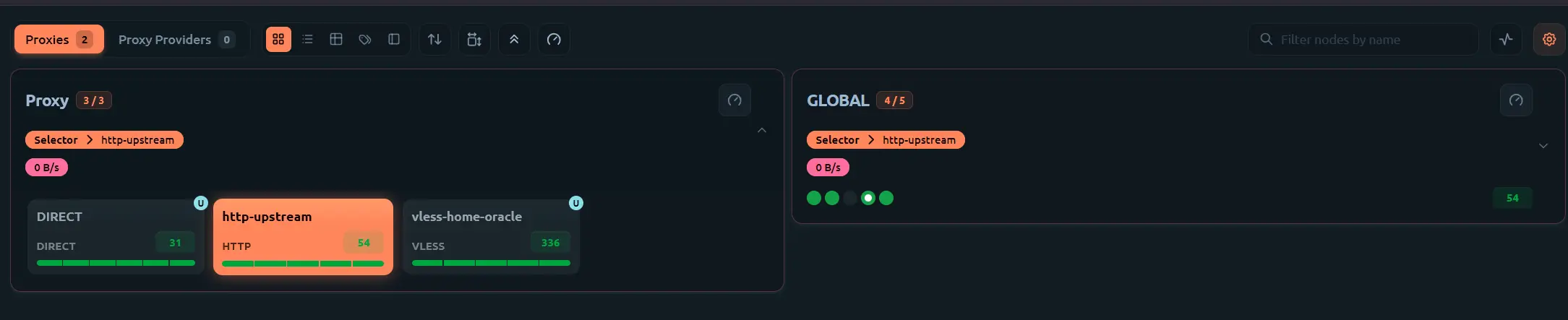
简单的 SOCKS5 代理
Cloudflare WARP 是创建代理的一种方式。warproxy Docker 镜像可以将 Cloudflare WARP 转换为 SOCKS5 出口代理。
使用以下命令测试本地 SOCKS5 代理:
curl -4 -x socks5://localhost:1080 https://ifconfig.me
# A Cloudflare WARP proxy should return a 104.x.x.x IPv4 address.
如需将商业 VPN、WireGuard 或 OpenVPN 端点转换为 SOCKS5 代理,请参阅 gluetun 及其 HTTP 代理配置。
Mihomo 和 metacubexd
应用目前支持配置一个代理服务器,不提供代理切换或负载均衡。Mihomo 可以提供这些功能,而无需修改卡拉 OK 应用的代理设置。
为 Mihomo 配置 HTTP 代理入站,然后通过其控制面板添加和管理多个上游代理服务器。
Mihomo 和 metacubexd 基本配置
Docker Compose 配置示例:
services:
  metacubexd:
    image: ghcr.io/metacubex/metacubexd-server:latest
    restart: unless-stopped
    environment:
      CONTROL_TOKEN: change-me-control
      CLASH_SECRET: change-me-clash
      CONTROL_PORT: "8080"
      CLASH_API_PORT: "9090"
      MIXED_PORT: "7890"
      TZ: Asia/Shanghai
    ports:
      - "8080:8080" # Dashboard UI and control agent API.
      - "9090:9090" # Mihomo Clash API and WebSocket.
      - "7890:7890" # Mixed proxy port.
    volumes:
      - metacubexd-data:/data

volumes:
  metacubexd-data: {}
查看 Mihomo 配置并添加代理服务器。一个基本示例是:
external-controller: 0.0.0.0:9090
secret: change-me-clash
mixed-port: 7890
allow-lan: true
mode: rule
log-level: info
ipv6: false
proxies:
  - name: Proxy1
打开 http://<your-server-ip>:8080,使用 change-me-clash 访问控制面板。使用此配置前,请替换所有示例密钥。
配置代理后,如果 yt-dlp 下载失败,可以从 metacubexd 控制面板切换到其他代理服务器。无需修改卡拉 OK 应用的代理设置。
服务器监控
对于主应用,可以通过检查日志来识别问题或配置错误。
如果在前台或 tmux 会话中使用 uvicorn 运行应用,日志会显示在终端中。
对于使用 systemd 的 Linux,运行:
对于 Docker,运行:
应用还会记录具体的 yt-dlp 下载命令,有助于追踪下载失败的原因。
对于 Demucs 服务,相关的 Demucs 和 WhisperX 日志会显示在终端中。例如:
2026-09-12 14:43:34 - whisperx.asr - INFO - No language specified, language will be detected for each audio file (increases inference time)
2026-09-12 14:43:34 - whisperx.vads.pyannote - INFO - Performing voice activity detection using Pyannote..
2026-09-12 14:43:39 - whisperx.asr - INFO - Detected language: en (0.88) in first 30s of audio
started inference
Inference time for segment 0: 0.78 seconds
Demucs 服务还提供 /metrics 端点,您可以使用外部工具监控该端点。
{"service":"demucs","snapshot_at":"2026-09-12T21:58:47.346862+00:00","active_job_count":0,"running_job_count":0,"active_job_counts_by_status":{},"active_job_counts_by_kind":{},"free_vram_bytes":11013193728,"total_vram_bytes":12878086144,"last_gc_at":"2026-09-12T21:48:58.140879+00:00","last_gc_mode":"full","last_gc_detail":"Released WhisperX caches and CUDA memory","active_jobs":[]}
在 Windows 上,监控应用或调试卡住的任务,最好的方式是使用任务管理器,检查 GPU 图表中的 VRAM 和 GPU 使用率。
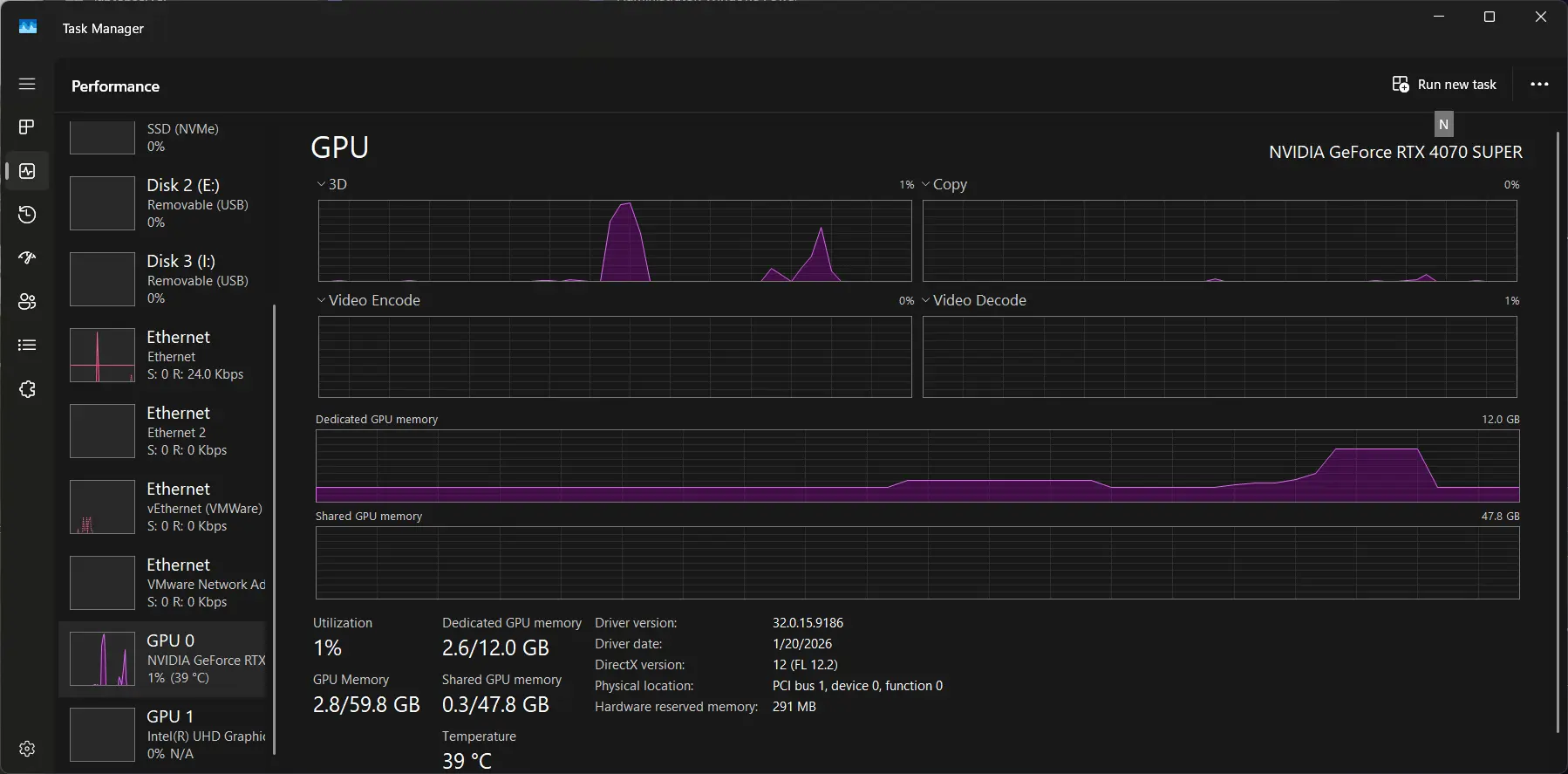
手机无法运行任务管理器。遇到这种情况,请使用 RustDesk 远程访问 Windows 桌面。