Stage e branding
Questa pagina spiega come configurare lo stage per gli ospiti, personalizzare la visualizzazione dei testi e gestire gli sfondi e i preset.
Contenuto
- Configurare lo stage
- Personalizzare lo schermo del palco
- Personalizzazione grafica
- Preset dei testi
- Modificare i testi dal controllo della coda
- Utilizzare un iPhone o un iPad come schermo del palco
Configurare lo stage
1. Configurare il codice QR dello stage
Per agevolare l'accesso degli ospiti, configura un codice QR con un URL raggiungibile dai loro dispositivi. Se non vuoi rendere pubblica la coda, può essere utile configurare un proxy inverso con controllo degli accessi.
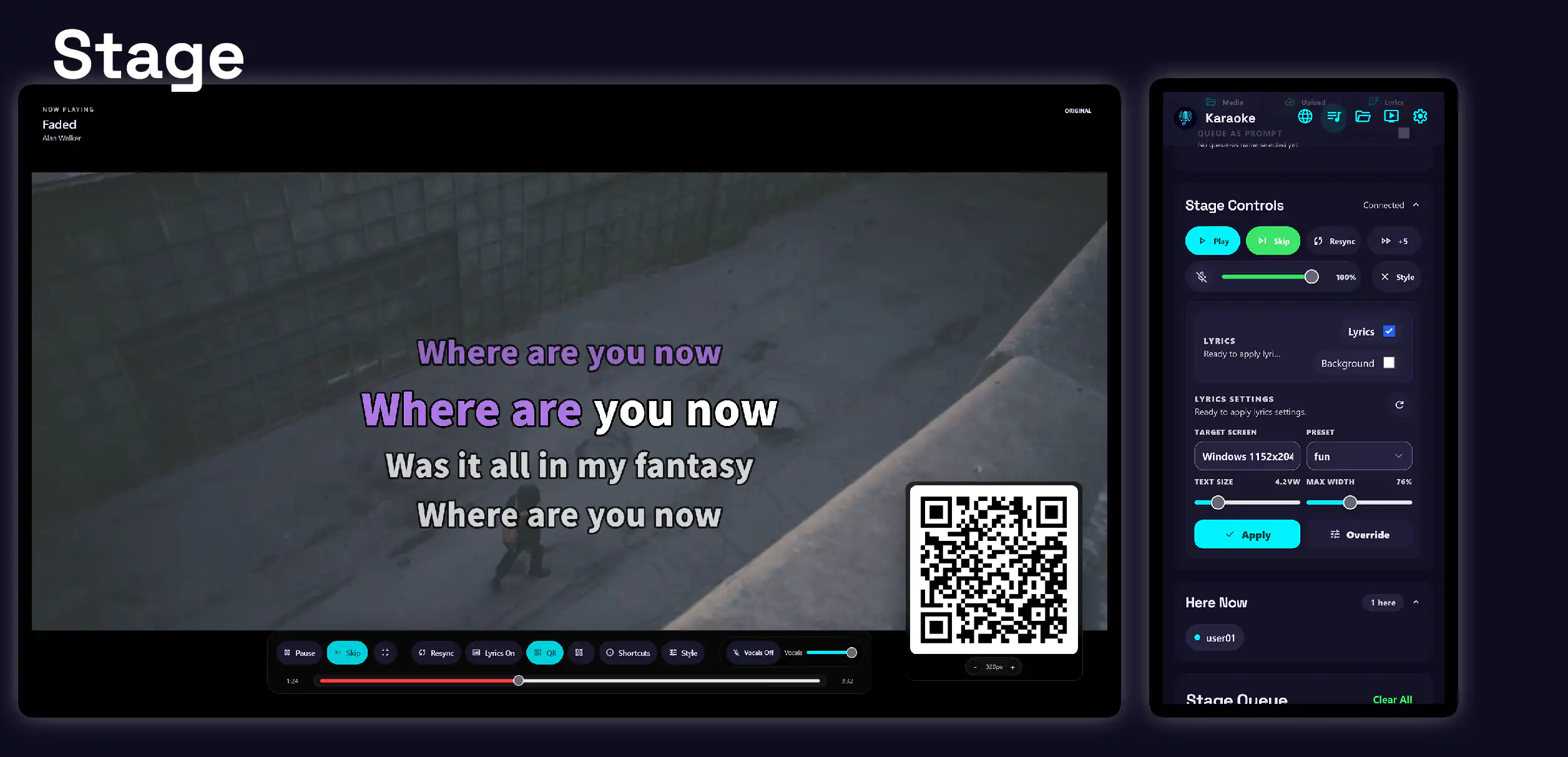
- Imposta l'URL del codice QR nella pagina Impostazioni.
- Nella pagina
/stage, premi Q per mostrare il codice QR sullo schermo. - Premi + o - per modificarne le dimensioni.
2. Configurare la lobby del palco
Quando la coda è vuota, l'applicazione mostra una schermata d'attesa predefinita con un video e un segnale audio in loop. Puoi sostituirli con i tuoi contenuti per personalizzare lo stage.
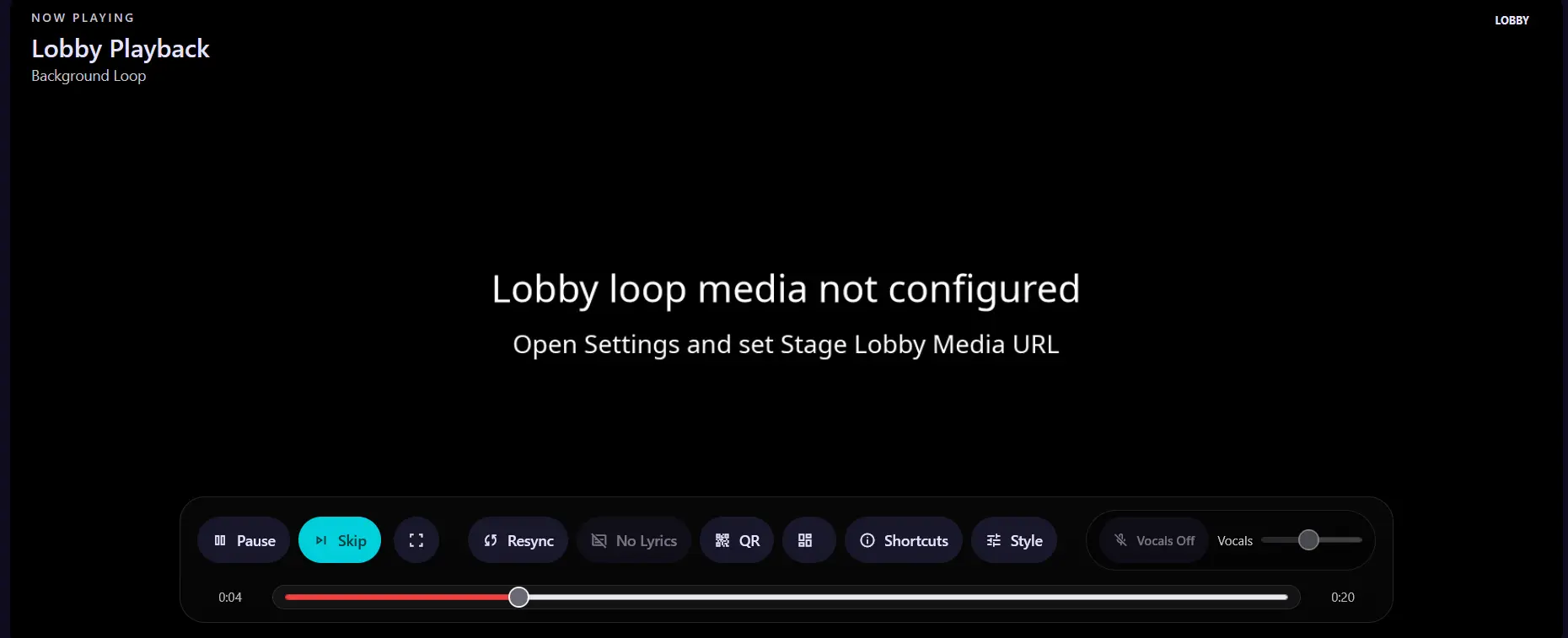
Imposta l'URL del contenuto della schermata d'attesa nella pagina Impostazioni.
Ecco due modi per creare o scegliere i media di lobby:
-
Scarica un video da YouTube
Segui la guida Aggiungere alla coda un video karaoke già pronto per scaricare un video nella libreria.
- Puoi rinominare il video, per esempio in
stage-lobby.mp4, così sarà facile individuarlo.
- Puoi rinominare il video, per esempio in
-
Crea un video con Remotion
Remotion è un framework per creare video tramite codice. È facile da configurare rispetto ai programmi di editing video professionali e può essere usato con l'assistenza di agenti IA.
Personalizzare la visualizzazione dello stage
La pagina dello stage offre molte opzioni per personalizzare i testi. Dopo aver installato i preset predefiniti, scegline uno come punto di partenza e adattalo all'ambiente in cui userai lo stage.
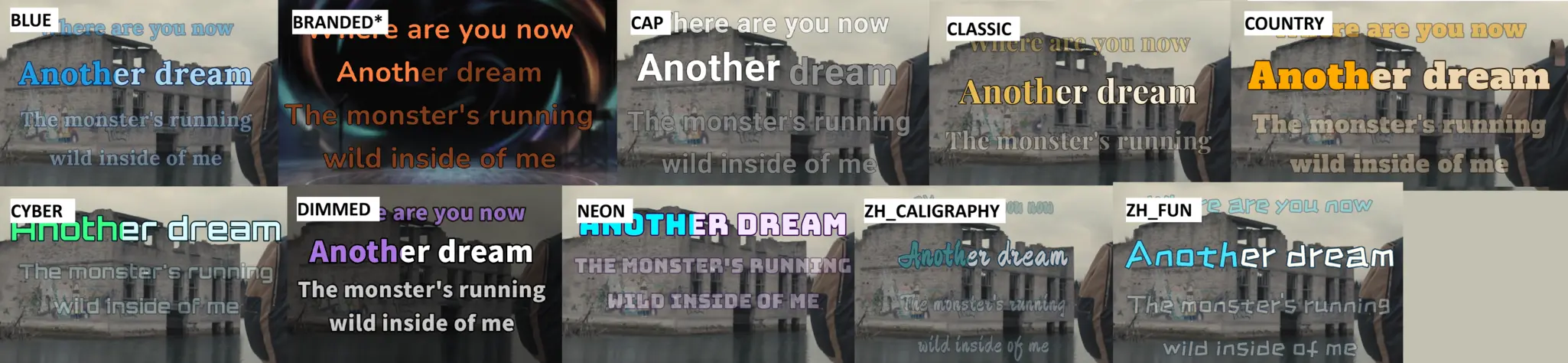
I testi sullo stage richiedono la modalità a schermo intero
Per non mostrare controlli che distraggono durante la riproduzione, i testi appaiono solo quando lo stage è a schermo intero.
Puoi chiedere a un assistente IA di generare un file JSON con un preset personalizzato. Usa questo prompt come punto di partenza:
Prompt da copiare e incollare
You are a creative designer for a karaoke stage display. Generate one complete,
valid JSON object for a custom lyrics preset. The design brief is:

[Describe the venue, mood, audience, colors to use or avoid, and whether the
lyrics will often be Chinese, Latin-script, or mixed.]

Prioritize visual aesthetics and projected-screen legibility: choose a cohesive
font, color scheme, typography weight, spacing, line hierarchy, and outline
that still read clearly over a moving music video. Make the active lyric color
visually distinct without using low-contrast combinations. Use restrained
neighbor-line opacity and scale so the current line is obvious from a distance.

Include the JSON with the following keys and values:
fontPreset, customFontFamily, customFontWeight, sizeVw, lineWidthPct,
lineGapVw, neighborLineScalePct, neighborLineOpacityPct, textColor,
activeColor, outlineColor, outlineWidth, previousLines, nextLines,
lineBehavior, animation, backgroundMediaEnabled, backgroundMediaPath,
backgroundMediaOpacityPct.

Rules:
- Use one of fontPreset: custom, karaoke_cjk, readable_cjk, system_cjk, serif_cjk.
- For custom fonts, choose a real Google Fonts family and one supported
  weight from 300, 400, 500, or 700. Otherwise set customFontFamily to an empty
  string and customFontWeight to 700.
- Use #RRGGBB colors only.
- Keep values within: sizeVw 3.2-8.8; lineWidthPct 60-100; lineGapVw 0.2-2;
  neighborLineScalePct and neighborLineOpacityPct 30-100; outlineWidth 2-14;
  previousLines and nextLines 0-3; backgroundMediaOpacityPct 10-100.
- Use rolling, rolling_scroll, or fixed_group for lineBehavior; use slide,
  crop, fade, or none for animation.
- The crop animation is preferred for classic karaoke scrolling.
- Do not use a background image or video in this generated design: set
  backgroundMediaEnabled to false and backgroundMediaPath to an empty string.
- If the user has specified a JSON object with backgroundMediaEnabled, keep
  that value and change the other values to match the design brief.
Per altri dettagli tecnici, consulta custom_presets.md.
Tipografia e layout
Tipo di carattere indica il font usato per i testi. Puoi scegliere tra centinaia di font tramite Google Fonts.
Gruppo di font personalizzato indica la famiglia Google Fonts da caricare. Il nome del font distingue tra maiuscole e minuscole.
I nomi dei font distinguono tra maiuscole e minuscole
Roboto e roboto sono nomi diversi. Se il nome è scritto in modo errato, il font non verrà caricato. Per usare Google Fonts è inoltre necessaria una connessione Internet.
Spessore del font personalizzato controlla lo spessore del carattere. Puoi scegliere tra Light, Regular, Medium e Bold.
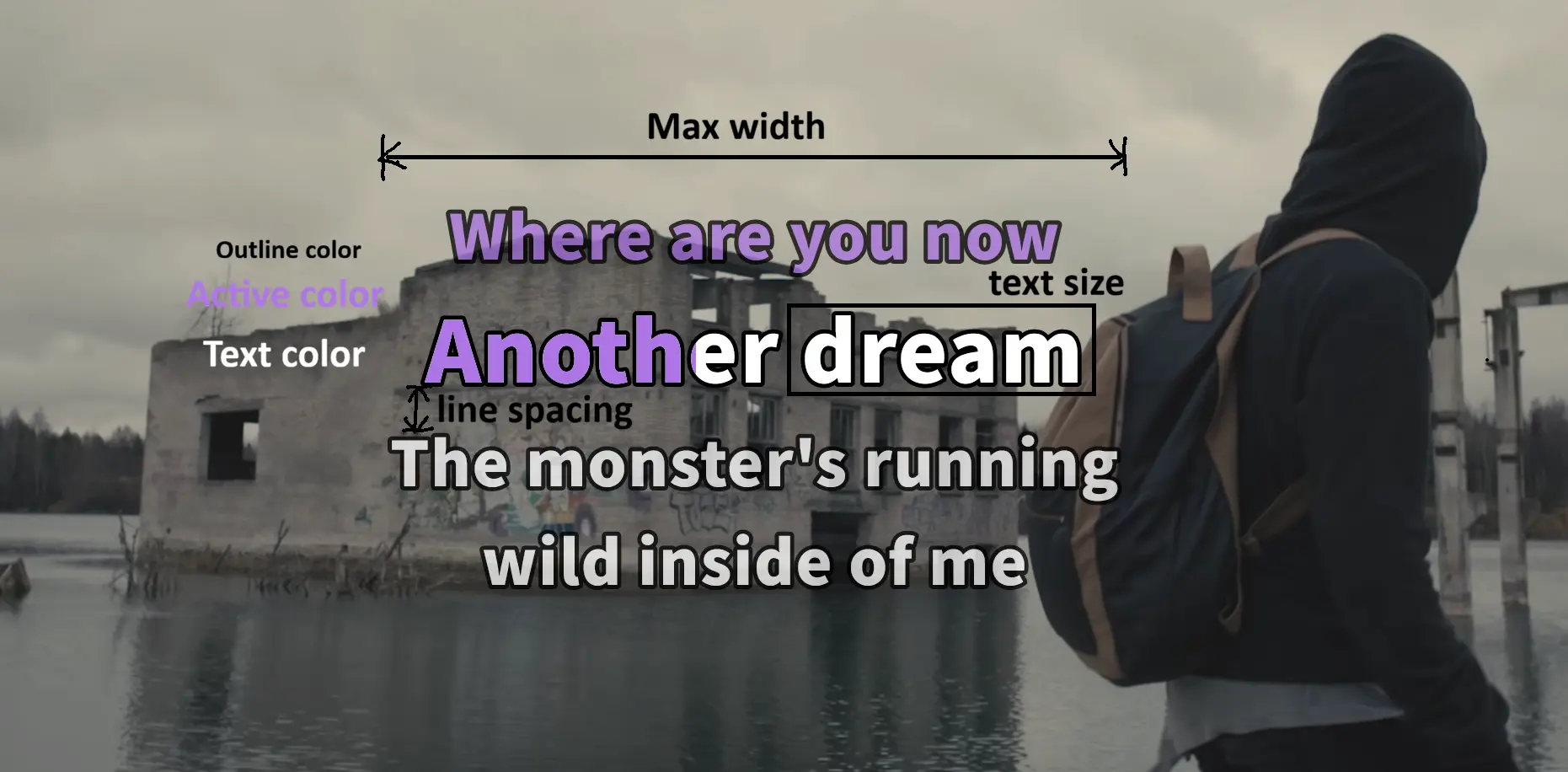
Dimensione del testo controlla la dimensione principale dei testi, espressa in unità di larghezza della finestra.
Larghezza massima imposta la larghezza massima delle righe come percentuale della larghezza dello stage.
Interlinea controlla lo spazio tra le righe visibili, espresso in unità di larghezza della finestra.
Colore del testo imposta il colore dei testi non evidenziati.
Colore del testo attivo imposta il colore della riga o della parola corrente.
Colore del bordo imposta il colore del contorno che rende il testo più leggibile.
Spessore del bordo controlla lo spessore del contorno del testo.
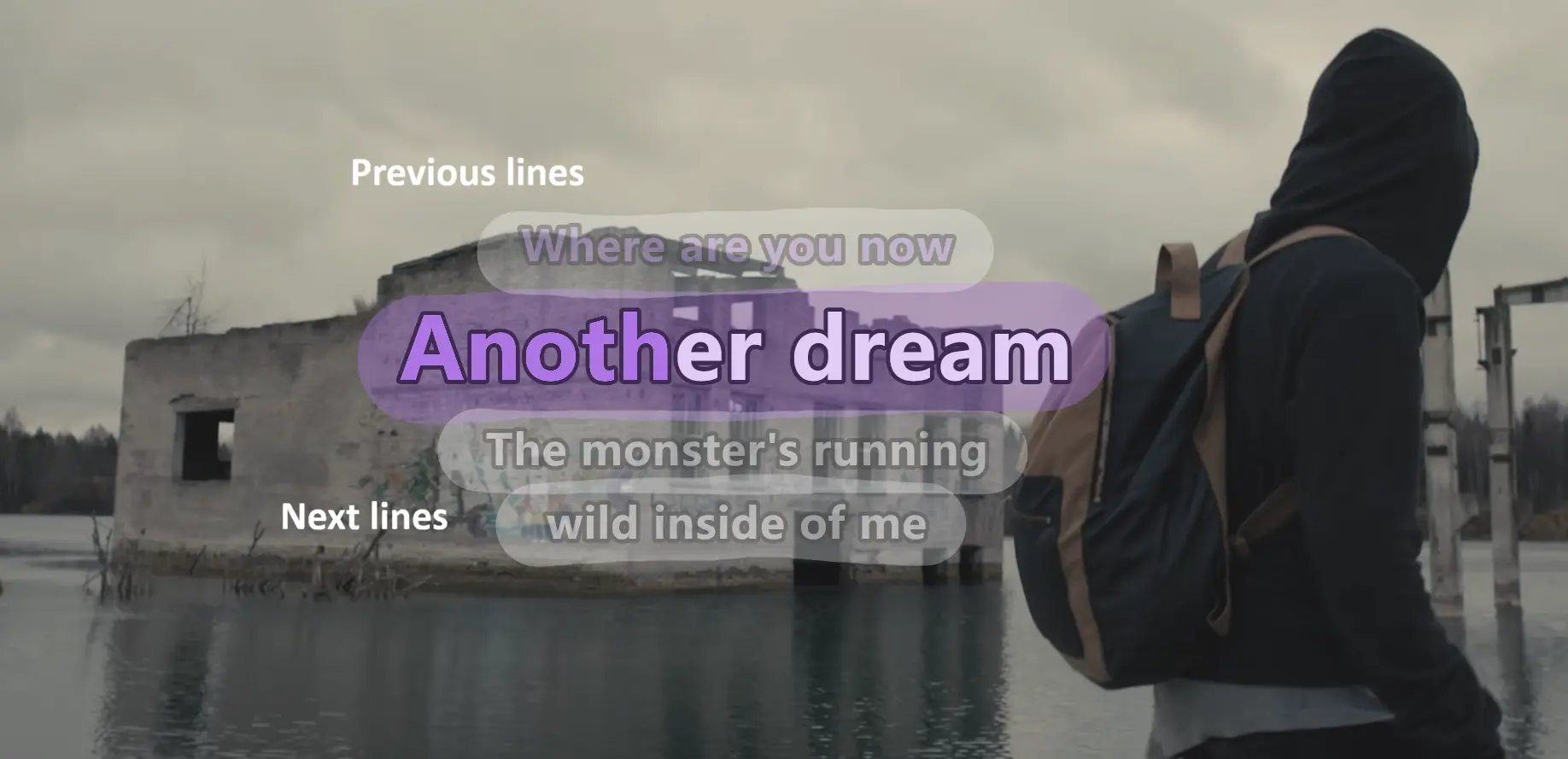
Righe precedenti indica quante righe mostrare prima di quella corrente. Questa impostazione non si applica a fixed_group.
Righe successive indica quante righe mostrare dopo quella corrente. Con fixed_group, il gruppo visibile contiene 1 + nextLines righe.
Dimensione del testo adiacente controlla la dimensione delle righe precedenti e successive rispetto a quella corrente.
Opacità del testo adiacente controlla la trasparenza delle righe precedenti e successive.
Animazioni e comportamento delle righe
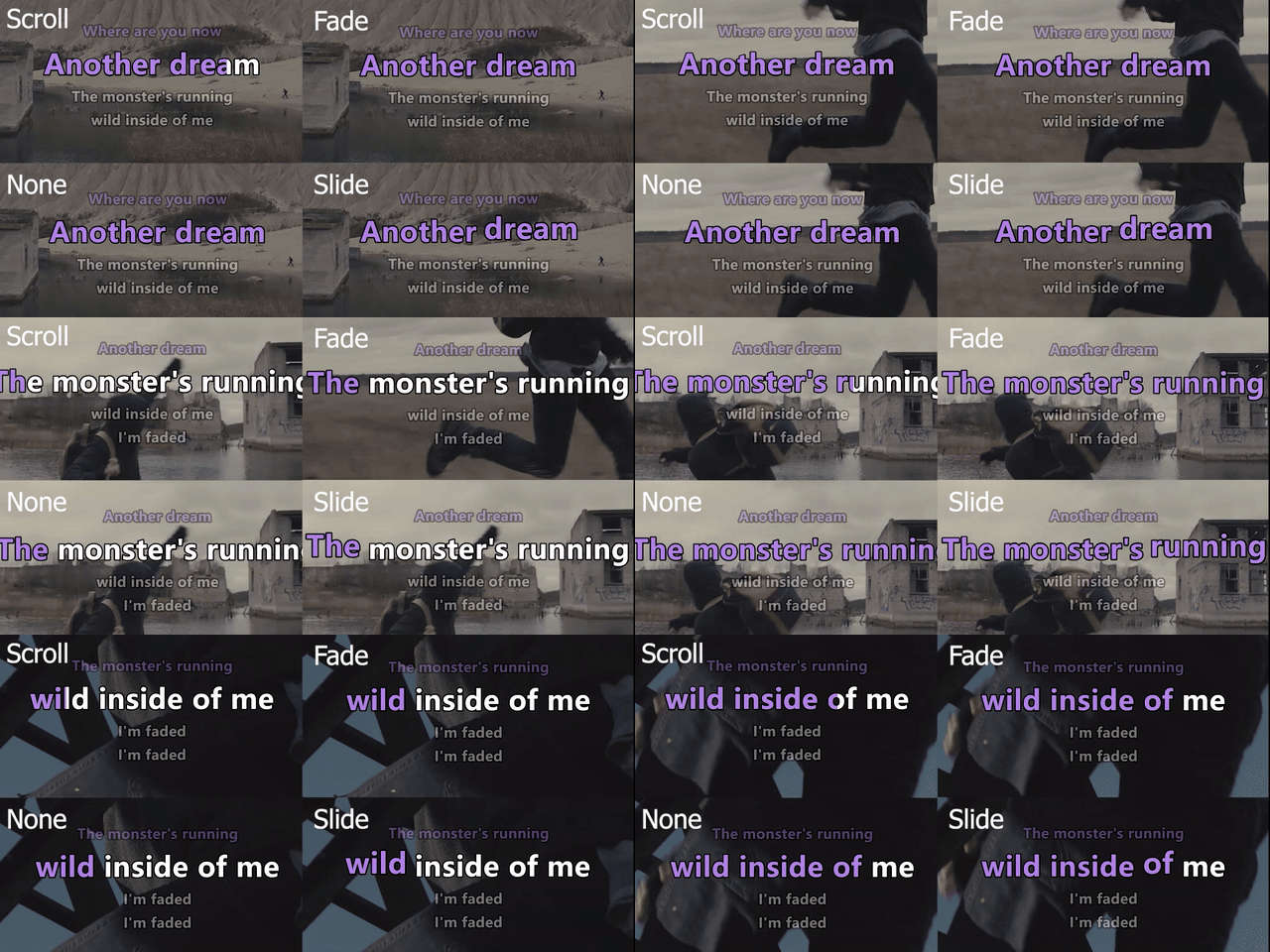
Animazione controlla la transizione del testo. crop riproduce più da vicino il classico effetto di scorrimento karaoke.
slide: la parola attiva si ingrandisce e torna alle dimensioni normali durante la transizione.crop: la parola attiva viene rivelata da sinistra a destra, come in uno scorrimento.fade: la parola attiva appare gradualmente modificando la propria opacità.none: il colore della parola cambia senza effetti di transizione.
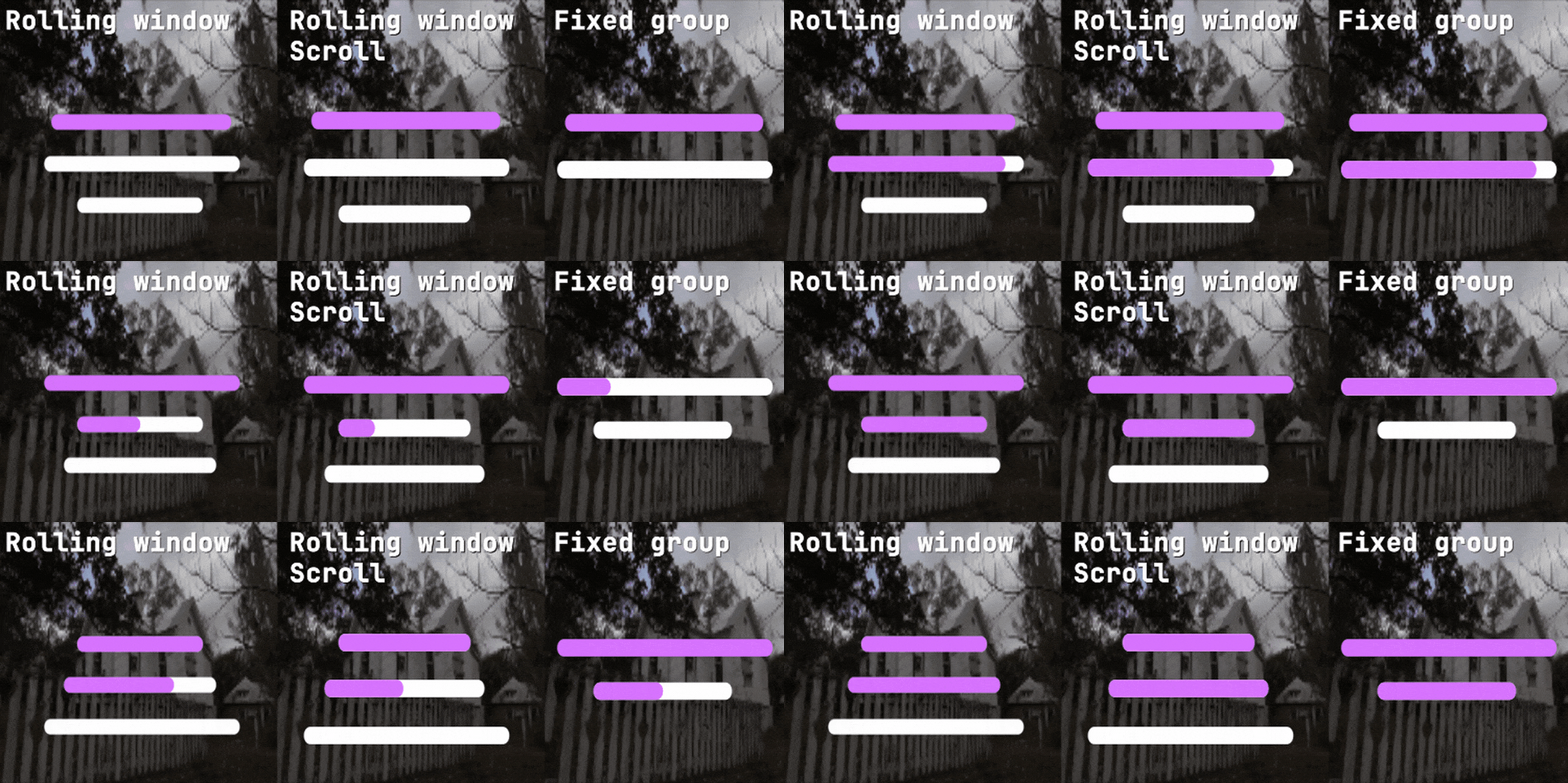
Comportamento delle righe controlla come avanza la porzione di testo visibile.
rollingmantiene la riga corrente in una finestra definita dapreviousLinesenextLines. La riga corrente resta sempre nella stessa posizione.rolling_scrollusa la stessa finestra, ma la fa scorrere verso l'alto man mano che il testo avanza.fixed_groupignorapreviousLines, mostra un gruppo fisso di1 + nextLinesrighe e avanza solo quando la riga corrente esce dal gruppo.
Supporti di sfondo
File multimediale di sfondo indica il percorso relativo all'immagine o al video mostrato sopra il video principale e dietro i testi. Per i dettagli, consulta Personalizzazione grafica.
File multimediale di sfondo abilitato determina se l'immagine o il video di sfondo viene mostrato dietro i testi.
Opacità dello sfondo controlla la trasparenza dell'immagine o del video. Puoi usarla per scurire uno sfondo troppo luminoso e rendere più leggibili i testi.
Personalizzazione grafica
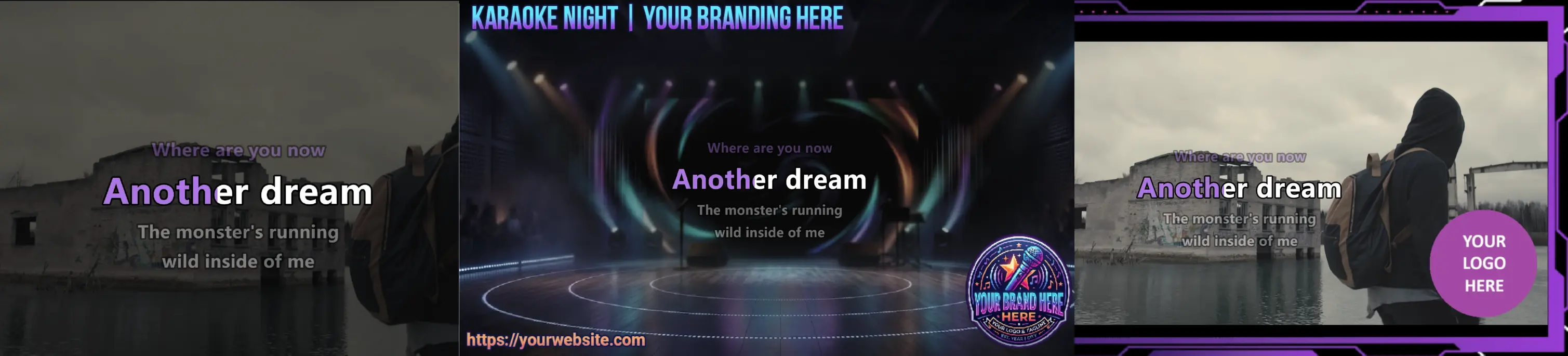
Con i testi allineati da WhisperX puoi aggiungere un'immagine o un video di sfondo. Puoi scurirlo per rendere i testi più leggibili, coprire contenuti sensibili oppure aggiungere una filigrana o un logo. Le immagini trasparenti, come i file .png, possono essere sovrapposte al video. Configura lo sfondo nelle impostazioni dei testi dello stage.
Disponibile solo dallo stage
Puoi cambiare l'immagine o il video di sfondo solo dalla pagina Stage. Dal controllo della coda puoi soltanto attivare o disattivare lo sfondo configurato. Salva sfondi diversi in preset e passa da uno all'altro quando necessario.
I preset predefiniti includono due immagini di sfondo:
black.png: sfondo nero.branding1.png: sfondo generico con testo e logo, a scopo dimostrativo.
Preset dei testi
Le personalizzazioni dei testi vengono salvate in un file JSON. Puoi esportarlo, importarlo o condividerlo come preset.
Nella sezione Preset, scegli un preset e fai clic su Applica o Elimina. Per salvare le impostazioni correnti, fai clic su Crea e assegna un nome al preset. Usa Aggiorna per sostituire le impostazioni di un preset esistente.
Nella sezione Trasferimento avanzato, puoi importare o esportare le impostazioni correnti in formato JSON:
- Scarica: esporta le impostazioni correnti in un file JSON.
- Applica: applica le impostazioni contenute nel testo JSON.
- Carica: importa un file JSON e sostituisce le impostazioni correnti.
Modificare i testi dal controllo della coda
Puoi controllare da remoto la visualizzazione dello stage dalla pagina della coda, anche se le opzioni di personalizzazione sono limitate.
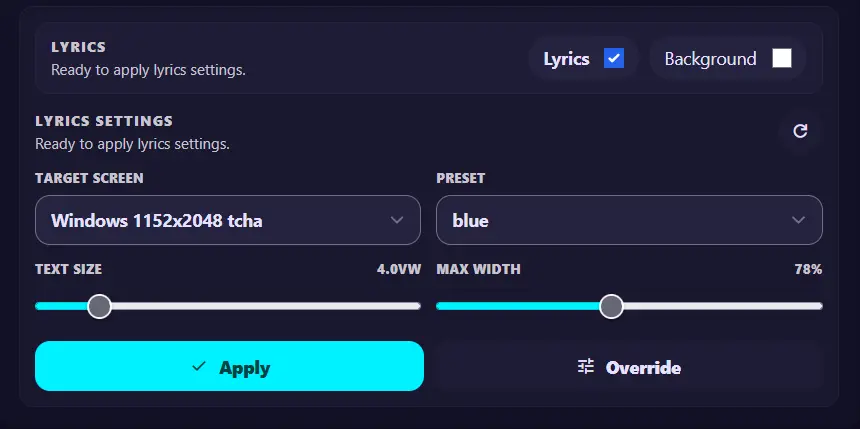
- Testi: mostra o nasconde i testi.
- Sfondo: mostra o nasconde l'immagine o il video configurato nelle impostazioni dello stage.
- Schermo di destinazione: scegli quale schermo controllare se ne sono collegati più di uno.
- Preset: seleziona un preset da applicare al posto delle impostazioni correnti.
- Dimensione del testo e Larghezza massima: modifica rapidamente questi due valori dalla pagina della coda.
Applica o sovrascrivi
Applica applica solo il preset e non modifica Dimensione del testo né Larghezza massima. Usa Sovrascrivi per modificare questi valori insieme al preset o alle impostazioni correnti.
Usare iPhone o iPad come schermo dello stage
I dispositivi Apple possono mostrare lo stage karaoke, ma i browser iOS e iPadOS presentano alcune limitazioni di riproduzione.
Limitazioni di riproduzione audio
iOS e iPadOS non riproducono in modo affidabile due sorgenti multimediali contemporaneamente. Per evitare problemi, lo stage riproduce il video karaoke o la base strumentale e disattiva la traccia vocale.
- Al momento non esiste una soluzione alternativa. Quando l'applicazione rileva uno user agent iOS o iPadOS, disattiva la traccia vocale.
Compatibilità video e audio
I video scaricati da YouTube sono spesso in formato VP9, mentre le tracce generate da Demucs usano MP3. Per velocizzare l'elaborazione, l'applicazione copia i flussi senza ricodificarli e non modifica il contenitore MP3 quando unisce il video e l'audio elaborato. Alcuni dispositivi Apple potrebbero non supportare VP9, MP3 o altri formati.
Per una migliore compatibilità:
- Imposta il codec video di yt-dlp su
avcper scaricare video H.264. - Imposta il codec audio di FFmpeg su
aacper ricodificare l'audio durante l'unione. - Per gli sfondi personalizzati o i video in loop dello stage, usa formati compatibili, come video H.264 con audio AAC.
Queste impostazioni si applicano ai brani scaricati o elaborati da quel momento in poi. Prima di riprodurre sui browser Apple i brani già presenti, converti i video in H.264 con audio AAC.