Operazioni karaoke
- Aggiungere alla coda un video karaoke già pronto
- Aggiungere un brano per conto di un altro utente
- Controllare la coda da remoto
- Usare un proprio brano
Aggiungere alla coda un video karaoke già pronto
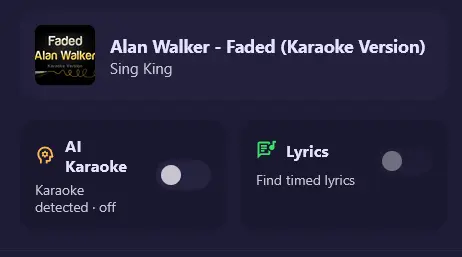
YouTube offre una vasta scelta di video karaoke, anche su canali come Sing King. Per i brani più popolari è probabile che esista già un video karaoke. È il modo più semplice per iniziare e non richiede il servizio Demucs, ma offre meno possibilità di personalizzazione.
- Cerca un brano. In genere basta inserire il titolo e l'artista.
- Puoi anche incollare direttamente nella casella di ricerca un URL di YouTube.
Attiva la ricerca parallela di YouTube per cercare contemporaneamente la query originale e una variante karaoke. Può aiutarti a trovare video karaoke già pronti.
- L'applicazione riconosce automaticamente i video karaoke, quindi non serve elaborarli. Aggiungi il video alla coda e attendi che venga scaricato.
- Al termine del download, il brano compare nella coda e sullo stage.
Se il download non riesce, consulta la guida alla risoluzione dei problemi di yt-dlp.
Aggiungere un brano per conto di un altro utente
Di norma, gli ospiti usano i propri dispositivi e possono aggiungere brani alla coda solo a proprio nome. Su un tablet condiviso, un amministratore può accedere e aggiungere brani a nome di altri utenti, così più persone possono usare lo stesso dispositivo.
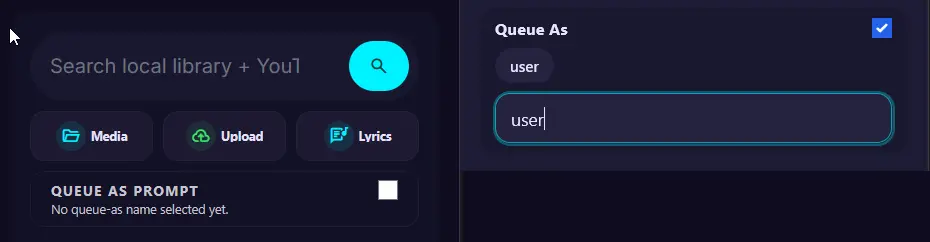
- Attiva l'opzione Richiedi un nome per la coda.
- Cerca un brano come al solito.
- Nella schermata di configurazione prima dell'invio, seleziona un utente esistente o inserisci il nome da usare per la coda.
Controllare la coda da remoto
Potresti non avere la tastiera a portata di mano per controllare lo stage. Puoi usare il tuo dispositivo o quello condiviso per controllarlo in tempo reale. Sono disponibili queste opzioni:
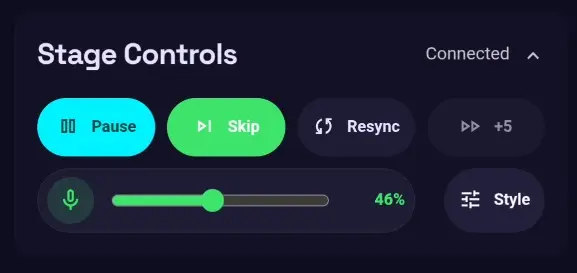
Controlli per ospiti e amministratori
Gli ospiti possono gestire i propri brani in coda; gli amministratori possono aggiungere brani a nome di altri utenti e gestire l'intera coda.
Gli amministratori possono anche rimuovere o riordinare i brani aggiunti da altri utenti.
- Pausa/Riproduci: mette in pausa o riprende il brano corrente.
- Salta: passa al brano successivo.
- Risincronizza: corregge la desincronizzazione tra la voce e la base strumentale.
- FF+5: fa avanzare il brano corrente di cinque secondi.
- Traccia vocale: attiva o disattiva la traccia vocale guida (solo per i brani compatibili).
- Volume vocale: regola il volume della traccia vocale (solo per i brani compatibili).
- Stile: apre le opzioni avanzate di personalizzazione dei testi (solo per i brani compatibili).
Usare un proprio brano
Se hai già scaricato un video karaoke o hai problemi a scaricare contenuti con l'applicazione, puoi caricare i tuoi file nella libreria.
L'applicazione supporta diversi formati multimediali comuni:
- Video: MP4, WEBM, MKV, MOV, AVI, M4V
- Audio: MP3, WAV, M4A, FLAC, AAC, OGG, OPUS, WEBM
- Altro: CDG (formato karaoke legacy), ZIP (pacchetto karaoke esportato dall'applicazione)
-
Utilizzando l'applicazione
- Apri la pagina Media e fai clic su Carica.
- Seleziona un file multimediale e, se vuoi, inserisci il titolo e l'artista.
- Per le opzioni avanzate di elaborazione, consulta la guida Creare karaoke dai file caricati.
-
Esternamente
- Copia il file nella cartella
MEDIA_PATHsull'host. - Se il server è remoto, puoi trasferire il file con
SCP/SFTP(WinSCP/FileZilla) o usare una condivisione di reteSMB/NFS. - Nella pagina Media, fai clic su Scansiona libreria per rilevare i nuovi file.
- Copia il file nella cartella