Per gli utenti
Questa pagina spiega le operazioni di base per gli ospiti che partecipano a una sessione karaoke.
Partecipare alla sessione karaoke
- Scansiona il codice QR mostrato sul palco TV o sul proiettore.
- Se non vedi il codice QR, chiedi a chi gestisce il karaoke di premere Q sulla tastiera per mostrarlo.
- Inserisci un nickname quando richiesto. Il nickname identifica le tue richieste di canzone e ti aiuta a distinguerti dagli altri ospiti.
Se compare un errore di accesso negato
Chi gestisce il karaoke potrebbe aver limitato l'accesso alla coda o aver messo a disposizione un tablet condiviso. Chiedigli aiuto.
Aggiungere un brano alla coda
Puoi aggiungere un brano alla coda in diversi modi. Scegli quello più adatto al video o alla musica che vuoi usare.
-
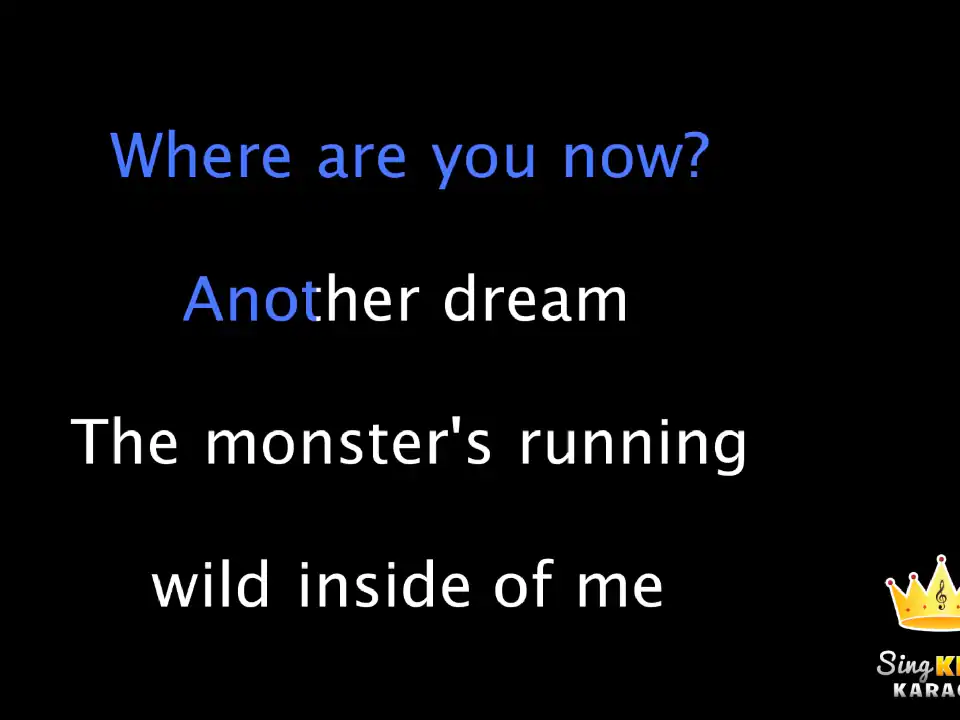
Video karaoke standard da YouTube
Aggiungi alla coda un video karaoke già pronto, senza separazione delle tracce vocali né sincronizzazione dei testi.
-
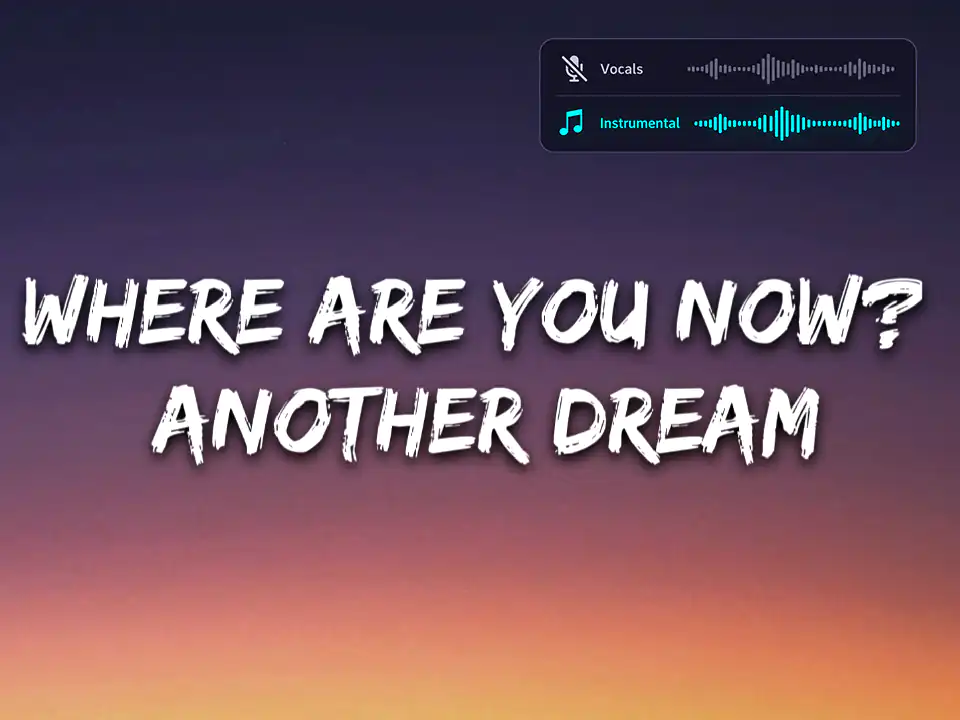
Video con testo e rimozione della voce
Usa un video con il testo della canzone e lascia che l'applicazione rimuova la voce originale.
-
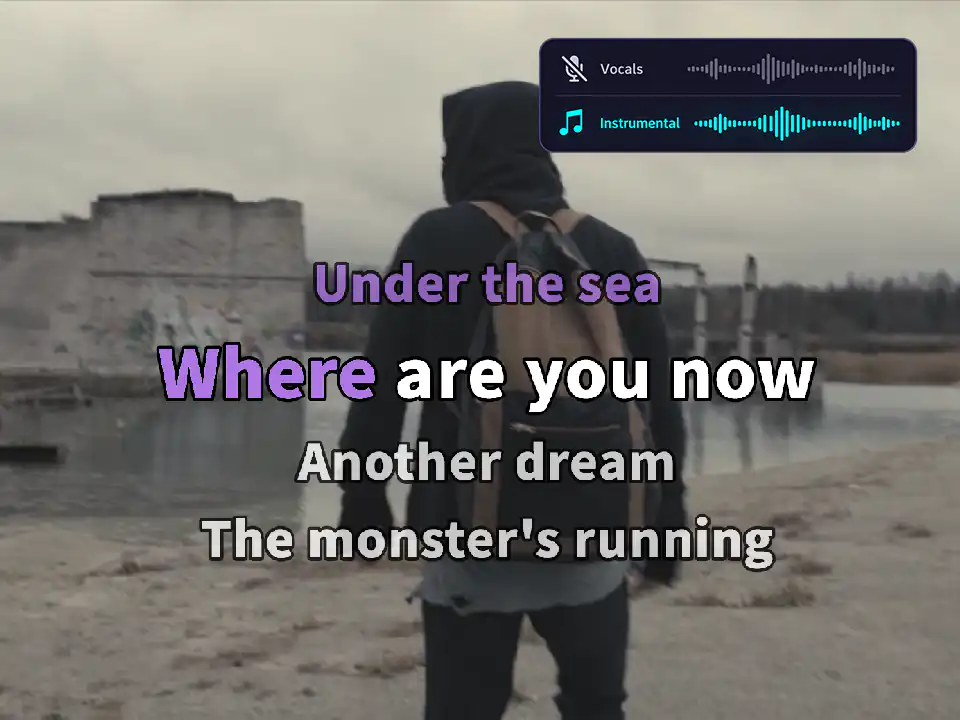
Karaoke personalizzato
Crea una traccia karaoke personalizzata con separazione della voce e testi sincronizzati, mantenendo il video musicale originale o la copertina dell'album.
Puoi anche caricare un tuo file musicale e aggiungere la separazione vocale e i testi sincronizzati.
Dai un'occhiata alle opzioni disponibili prima di aggiungere il brano. Ti aiuterà a scegliere quella giusta per il video di YouTube che hai trovato e a capire come può elaborarlo l'applicazione.
Visualizzare l'anteprima di un video prima di aggiungerlo alla coda
Dopo la ricerca, fai clic sul titolo del video per aprirlo in una nuova scheda. Controlla se contiene già il testo della canzone o le voci prima di scegliere le opzioni di elaborazione.
Per gli amministratori
Gli amministratori possono usare queste pagine per configurare lo stage, amministrare il server e gestire la libreria multimediale:
Per operazioni più avanzate, consulta Operazioni karaoke e Creare karaoke con l'IA.