Gestione dei file multimediali
Usa questa guida per gestire i file multimediali importati, correggere la sincronizzazione dei testi, modificare i video e convertire i file karaoke CD+G.
Indice
- Importare ed esportare file multimediali
- Correggere la sincronizzazione dei testi WhisperX
- Modificare la durata del video e i metadati
- Convertire i formati CD+G
Importare ed esportare file multimediali
Puoi scaricare tutti i file creati dall'applicazione per il karaoke, comprese le tracce vocali separate e i testi JSON sincronizzati parola per parola.
- Apri
/mediae fai clic su Modifica. - Espandi Gestione file.
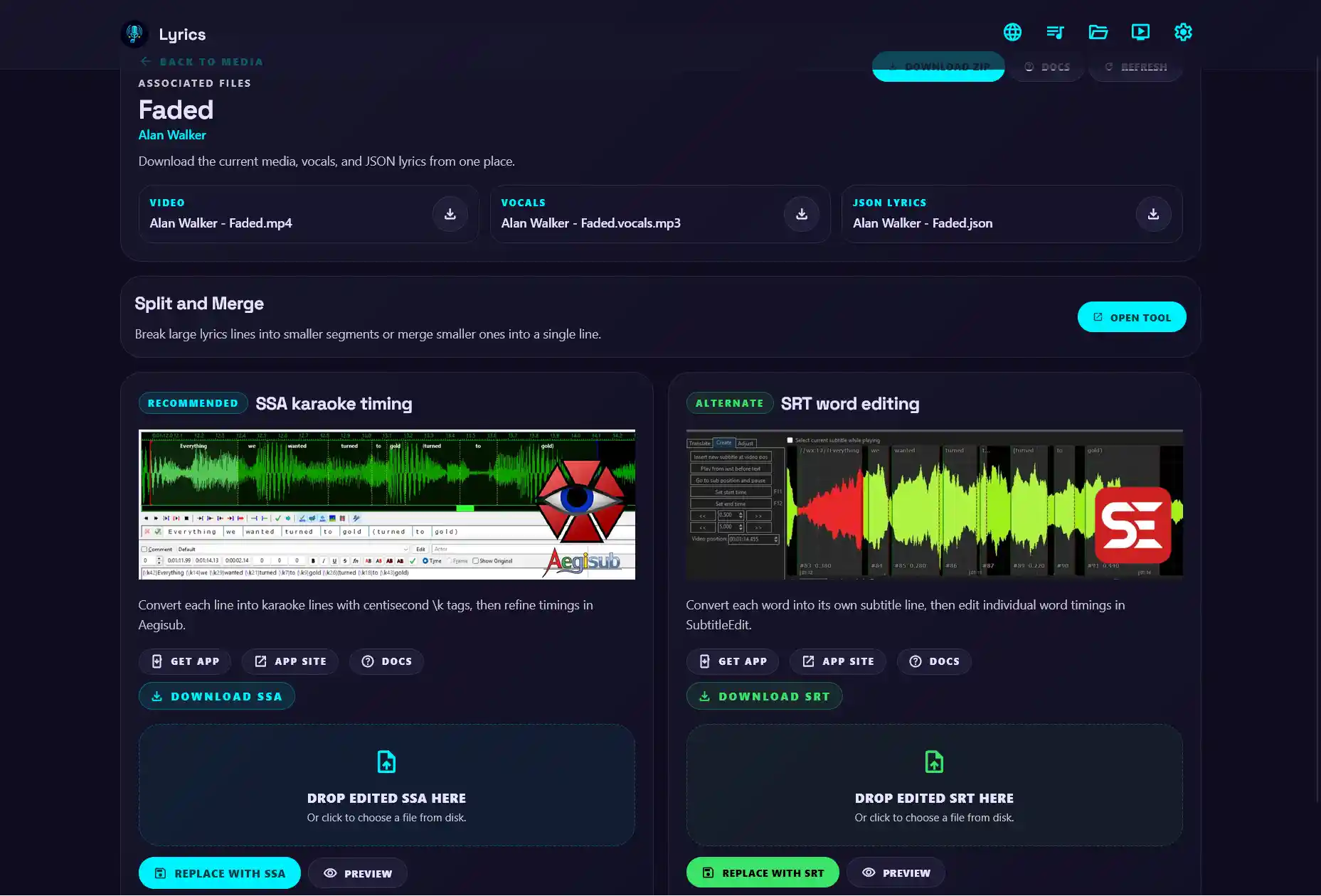
- Fai clic su Scarica ZIP per scaricare tutti i file oppure scarica quelli singolarmente.
- Quando non servono più, elimina i sidecar, come la traccia vocale e i testi.
L'opzione Scarica ZIP crea un archivio dei file del brano. Puoi caricarlo tramite /upload per ripristinare i file karaoke da un backup.
Per i file gestiti esternamente, l'applicazione si aspetta che i sidecar seguano questa convenzione di denominazione:
<song>.mp4: il video principale. Se importi un video con la voce separata, deve contenere solo la base strumentale.<song>.vocals.mp3: la traccia vocale separata.<song>.jsono<song>.lrc: il file con i testi sincronizzati parola per parola o in formato standard. Il file JSON dovrebbe essere generato da WhisperX.
Esempio di JSON generato da WhisperX:
{"segments":[{"start":0.0,"end":5.0,"text":"Hello, world!","words":[{"start":0.0,"end":2.5,"word":"Hello"},{"start":2.5,"end":5.0,"word":"world"}]}]}
JSON non generato da WhisperX
Se il file JSON non rispetta il formato di WhisperX o non è valido, l'applicazione non potrà elaborarlo e i testi non verranno visualizzati.
Copiali nella cartella media, quindi avvia una scansione della libreria per rilevare i nuovi brani.
Correggere la sincronizzazione dei testi WhisperX
Problemi gravi di sincronizzazione
Se i testi scorrono troppo velocemente o sono fuori sincrono, WhisperX potrebbe aver rilevato la lingua sbagliata e scelto un modello di allineamento non adatto. Elimina il file JSON esistente e ripeti l'allineamento specificando manualmente la lingua.
- Nell'editor multimediale, espandi Gestione file ed elimina il file JSON dei testi.
- Attiva Sincronizzazione del testo e Allineamento WhisperX.
- Inserisci manualmente il codice della lingua in Sostituzione lingua WhisperX.
Per problemi minori — per esempio, una parola che termina troppo presto o resta visibile fino al ritornello successivo — puoi correggere la sincronizzazione con strumenti di terze parti. Usa il file .vocals.mp3 come riferimento. Dopo aver apportato le modifiche, carica il file corretto: il server lo convertirà di nuovo in JSON.
Sincronizzazione karaoke in ASS
L'applicazione esporta un file di sottotitoli .ass con la sincronizzazione karaoke. Puoi usare Aegisub per correggere i tempi ed esportare il file .ass aggiornato.

- Importa in Aegisub la traccia vocale e il file
.ass. - Attiva Karaoke Timing per modificare i tempi parola per parola.
- Disattivalo per modificare i tempi delle righe.
- Fai clic con il tasto sinistro per impostare il punto iniziale della riga e con quello destro per impostare il punto finale.
- Premi la barra spaziatrice per ascoltare l'anteprima insieme alla traccia vocale.
Questa non è una guida completa ad Aegisub.
Modificare la temporizzazione delle parole in SRT
L'applicazione esporta anche un file di sottotitoli .srt con indicatori temporali, in cui ogni parola è una voce separata. Puoi usare Subtitle Edit per correggere i tempi ed esportare il file .srt aggiornato.

- Importa in Subtitle Edit la traccia vocale e il file
.srt. - Subtitle Edit dovrebbe generare automaticamente la forma d'onda della voce.
- Trascina gli orari di inizio e fine di ogni parola per modificarne la sincronizzazione.
Non eliminare le righe //wx:meta e //wx:time
Questi marcatori sono necessari per ricostruire la sincronizzazione parola per parola.
Dividere e unire le righe
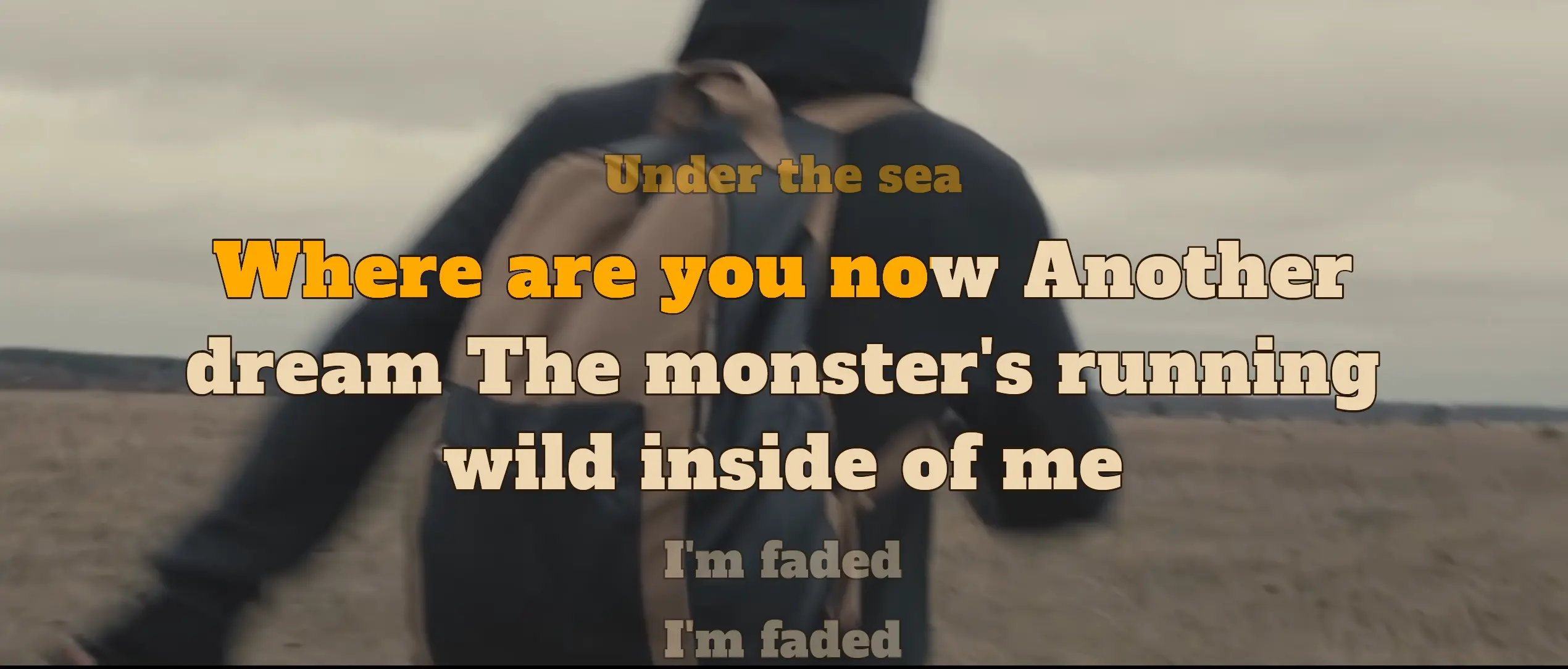
A volte i testi originali hanno righe troppo lunghe che, andando a capo, occupano più righe sullo schermo karaoke. Per mantenere uniforme il numero di caratteri per riga, modifica il layout o ricomponi il testo.
Puoi attenuare il problema riducendo la dimensione del testo o aumentando la larghezza massima.
Ci sono due modi per risolvere le linee:
- Durante l'elaborazione con WhisperX, imposta Ricomponi righe del testo nella pagina Creare karaoke con l'IA. Il valore predefinito è 36 caratteri per riga in inglese e 12 per CJK. Scegli un limite adatto ai tuoi preset e alle tue personalizzazioni.
- Dividi una riga lunga nel punto più naturale oppure unisci più righe brevi.
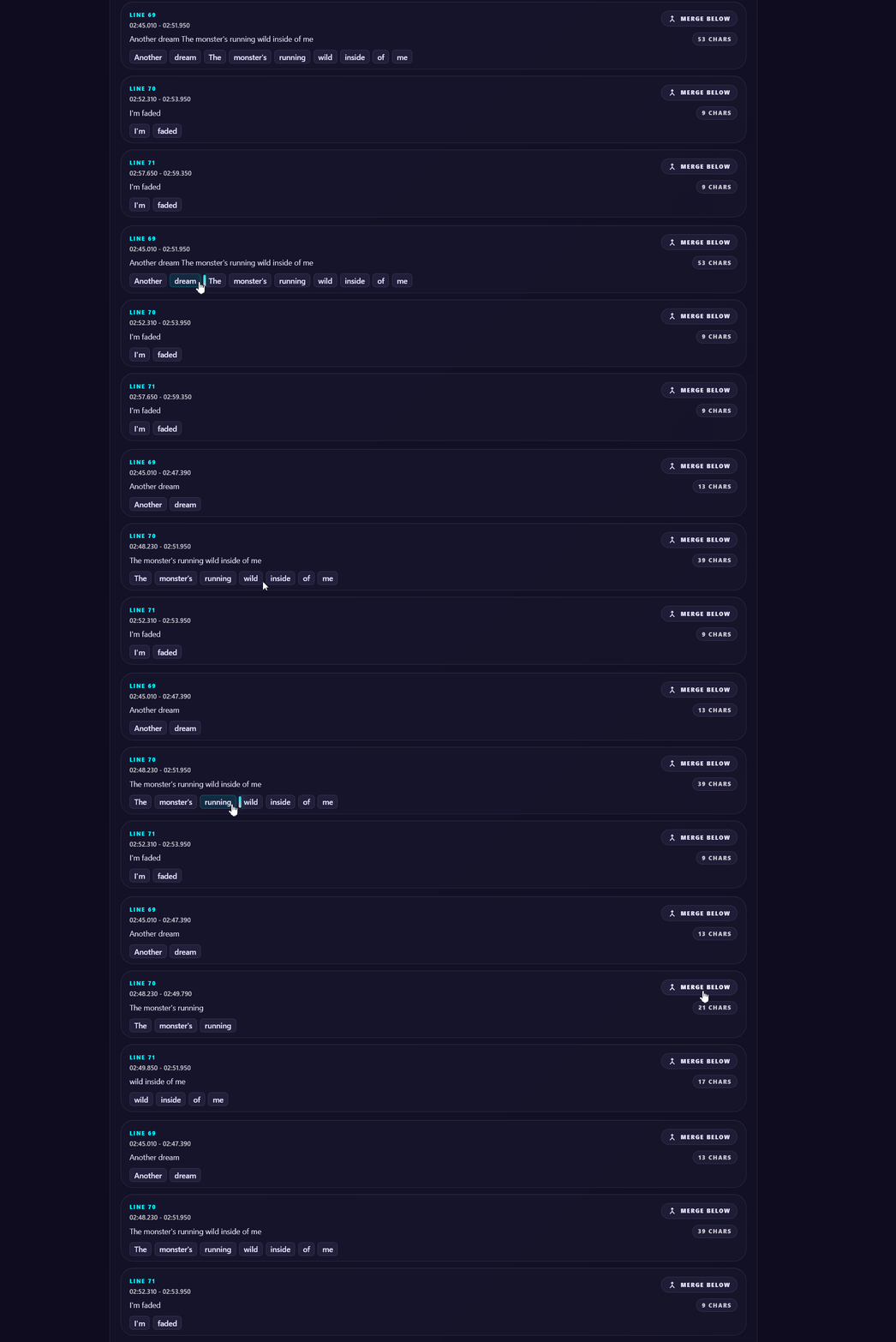
- Nell'Editor dei testi, scegli Dividi e unisci per aprire l'editor dedicato.
- Usa Elaborazione automatica e imposta Lunghezza massima riga per dividere automaticamente le righe che superano il limite.
- Fai clic su una parola per dividere la riga dopo quella parola.
- Fai clic su Unisci con la riga sotto per unire la riga corrente con quella successiva.
- Se necessario, annulla le modifiche.
Modificare la durata del video e i metadati
Quando scarichi un video da YouTube, vengono mantenuti i metadati predefiniti: il titolo corrisponde a quello del video, l'artista non è specificato e il nome del file è <video_title>.mp4. Questi valori potrebbero non essere adatti a organizzare la libreria. Inoltre, il video viene scaricato senza modifiche e molti video karaoke contengono introduzioni o finali che interrompono la riproduzione senza pause.
Per modificare i metadati del video, consulta Modificare un video esistente.
Taglio senza perdita di qualità
Il taglio senza perdita di qualità non può essere esatto
L'applicazione usa gli I-frame per tagliare il video senza ricodificarlo. Il taglio deve quindi avvenire in corrispondenza di un I-frame. Non è possibile scegliere un punto preciso: l'applicazione seleziona l'I-frame più vicino.
Il taglio è irreversibile
Il taglio è irreversibile: una volta tagliato il video, l'originale viene eliminato.
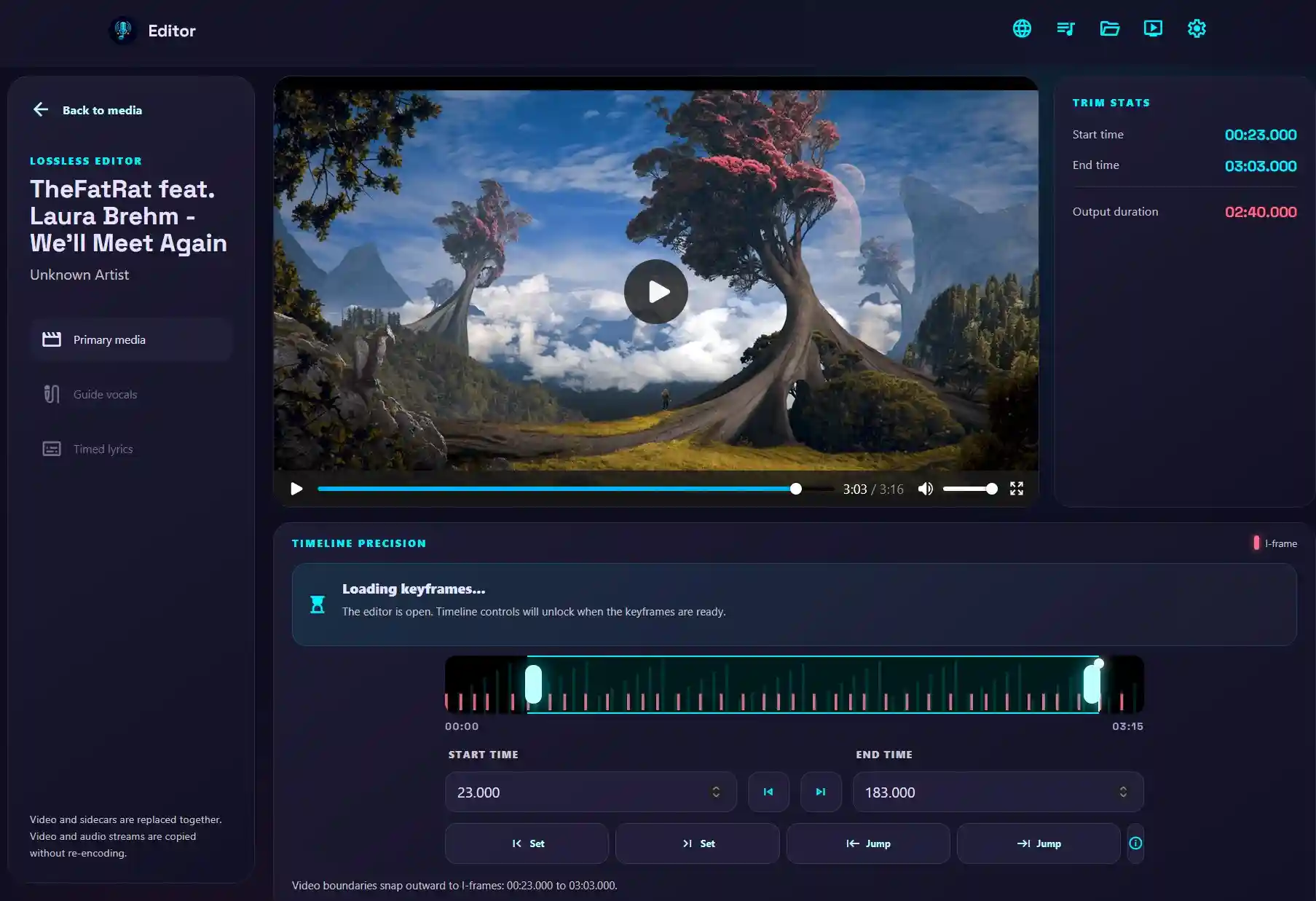
L'editor mostra una timeline con tutti gli I-frame disponibili per il taglio.
- Trascina le maniglie per impostare l'inizio e la fine. Ciascuna si aggancia all'I-frame più vicino.
- Inserisci l'ora di inizio e di fine negli appositi campi. L'applicazione sceglie un I-frame che include ciascun punto indicato.
- Riproduci il video e usa i pulsanti Imposta e Imposta per segnare i punti di inizio e fine.
- Usa i pulsanti e per passare all'I-frame precedente o successivo.
- Usa i pulsanti Salta e Salta per vedere l'anteprima del taglio tra i punti iniziale e finale.
Velocizzare l'anteprima con le scorciatoie da tastiera
- I / O: imposta i punti iniziale e finale del taglio;
- [ / ]: passa da un fotogramma chiave rilevato all'altro;
- , / .: sposta la testina di riproduzione di un fotogramma;
- Home / End: vai all'inizio o alla fine.
Convertire i formati CD+G
CD+G è un formato karaoke tradizionale che visualizza i testi come immagini. Spesso viene usato insieme a un file MP3 nel formato MP3+G. Lo schermo dello stage può riprodurre la grafica CD+G, ma non è possibile tagliare un file CD+G senza prima convertirlo in video.
Se provi ad aprire nell'editor di taglio senza perdita di qualità un file CD+G, l'applicazione propone di usare Transcodifica in MP4.
- Nell'editor, converti la grafica CD+G in un video MP4 con l'audio MP3.
- Seleziona Sostituisci il file CD + G originale dopo la creazione dell'MP4 per creare un nuovo elemento multimediale mantenendo anche l'elemento CD+G originale.